В предыдущих примерах этой главы тестовый файл сохранялся после создания каждого шага. Тестовый файл сохраняется в формате XML. Вот некоторые другие варианты сохранения.
Чтобы сохранить тестовый файл в виде кода MATLAB ®, щелкните меню File и выберите Save Test as M-Code.
Тест можно выполнить, вызвав этот файл из окна команд MATLAB.
Например, можно сохранить тестовый файл, созданный в этой главе, как tektronix_tds210_ex_test.m. Затем выполните тест из окна команд MATLAB путем ввода
tektronix_tds210_ex_test
Результаты теста отображаются в окне команд MATLAB.
Чтобы сохранить тест как функцию драйвера, щелкните меню File и выберите Save Test as Driver Function.
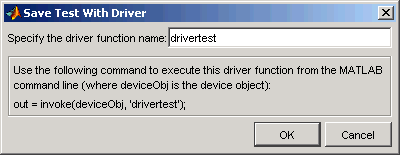
При вводе имени для функции тестирования драйвера invoke команда в нижней части диалогового окна отражает это имя. Вы используете это invoke для выполнения функции драйвера в окне команд MATLAB или в файле.
В меню File выберите Save Test as Driver Function (Сохранить тест как функцию драйвера).
Войти drivertest в поле Укажите имя функции драйвера.
Нажмите кнопку ОК.
Функция с именем drivertest создается и сохраняется как часть файла драйвера прибора. Файл драйвера можно открыть в редакторе драйверов приборов MATLAB (midedit), чтобы проверить, что drivertest включена функция.
Теперь, когда тестовая функция включена в драйвер, доступ к ней осуществляется с помощью invoke от MATLAB.
В окне команды MATLAB
Создайте объект интерфейса.
g = gpib('cec',0,4)Создайте объект устройства, указав драйвер с помощью drivertest функция, сохраненная в ней.
obj = icdevice('tektronix_tds210_ex.mdd',g)Подключитесь к устройству.
connect(obj)
Выполните тест драйвера.
out = invoke(obj, 'drivertest')
После завершения теста отсоедините прибор и удалите объекты.
disconnect(obj)
delete ([g obj])
