Можно указать тестовый файл для загрузки при запуске midtest, откройте тестовый файл после того, как программа MATLAB ® Instrument Driver Testing Tool уже запущена, или создайте новый тест. Возможно, удобно хранить драйвер и тестовый файл вместе в одном каталоге. Для удобства использования в окне команд MATLAB этот каталог можно поместить в путь MATLAB с помощью addpath команда.
Примечание
MIDTEST и средство тестирования драйверов приборов не могут открывать MDD с символами, отличными от ascii, в их имени или пути на платформах Mac.
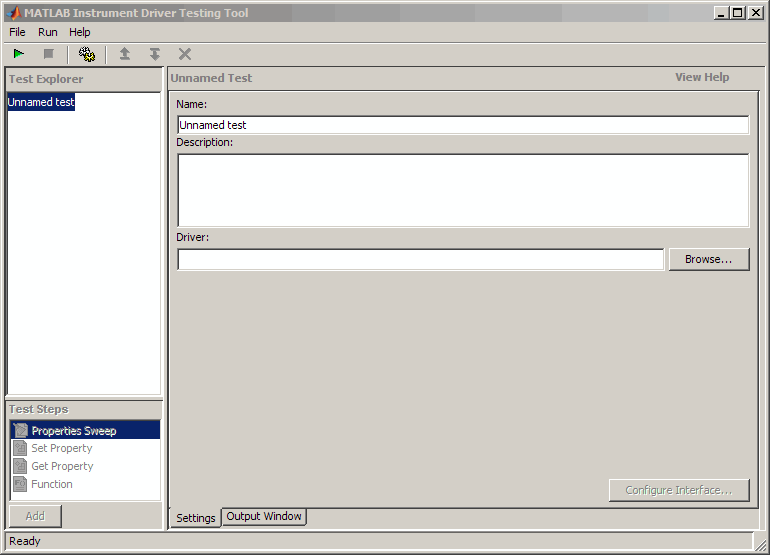
В поле Name можно задать однострочное определение текста для теста. Это имя отображается в заголовке результатов теста в окне вывода.
Поле Описание (Description) позволяет полностью определить текст, содержащий столько описательного текста, сколько необходимо.
В текстовом поле Драйвер указывается драйвер для тестирования. Это любой драйвер прибора MATLAB, обычно с .mdd расширение. Введите полный путь к драйверу или нажмите кнопку Обзор, чтобы перейти в каталог драйвера.
Необходимо указать интерфейс с прибором для тестирования драйвера. Тип объекта прибора может быть GPIB, VISA, TCPIP, UDP, или serial port. В зависимости от выбранного типа в диалоговом окне Создание нового объекта (New Object Creation) запрашивается дополнительная информация о конфигурации.
Затем инструмент создает объект устройства на основе интерфейса и драйвера.
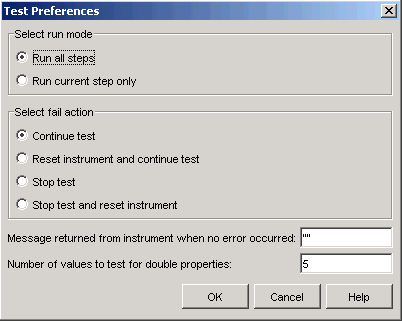
В диалоговом окне «Настройки теста» можно задать определенное поведение инструмента при выполнении теста.
Это указывает, выполняется ли тест на всех шагах или только на одном шаге теста.
Здесь указывается, что произойдет в случае неуспешного завершения шага в рамках теста. Испытание может быть остановлено после неудачного шага или продолжено с сбросом прибора или без него.
В этом поле указывается ожидаемая строка, возвращаемая инструментом при отсутствии ошибки. Если вы указываете, что шаг проходит, когда из прибора не возвращается ошибка, инструмент сравнивает строку, возвращенную из прибора через geterror к строке, указанной здесь в диалоговом окне «Установки». Если строки совпадают, то инструмент предполагает отсутствие ошибки от инструмента.
Свойство двойной точности можно проверить, используя все поддерживаемые значения. Это можно запросить при тестировании в виде одного шага, или инструмент выполняет это автоматически при тестировании свойства как части шага сдвига свойства. В этом поле указывается количество значений, проверенных для такого свойства.
Число значений включает определенный минимум и максимум для свойства и целочисленные значения, равноудаленные между этими пределами.
Если свойство требует неинтегрированных значений для тестирования, создайте отдельный шаг тестирования для этого свойства, а не включайте его в сдвиг.
В этом примере определяется драйвер, подлежащий тестированию, и информация о глобальной настройке для теста. Выполняется тестирование драйвера, созданного в примерах «MATLAB Instrument Driver Editor Overview».
Откройте инструмент тестирования драйвера прибора MATLAB из командной строки с помощью команды midtest.
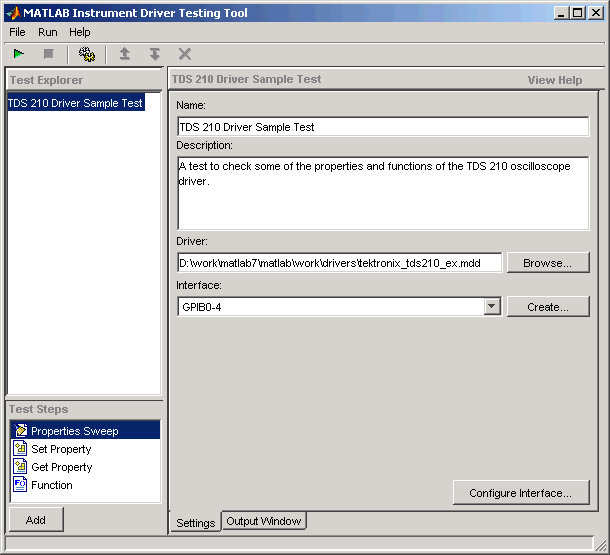
В текстовом поле Имя введите TDS 210 Driver Sample Test.
В текстовом поле Описание введите A test to check some of the properties and functions of the TDS 210 oscilloscope driver.
В поле Driver введите имя драйвера, созданного в окне MATLAB Instrument Driver Editor Overview. В текстовом поле отображается полное имя пути с файлом драйвера. tektronix_tds210_ex.mdd.
Нажмите кнопку Create для создания интерфейса прибора.
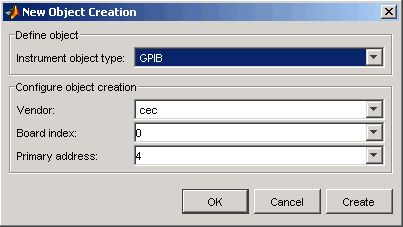
В диалоговом окне «Создание нового объекта»
Выберите тип объекта Instrument, Vendor, Board index и Primary address инструмента.
В примерах, приведенных в этой главе, используется плата GPIB с индексом 0 и прибор по адресу 4. Конфигурация может отличаться.
Нажмите кнопку ОК.
Откройте меню File и выберите Test Preferences.
В диалоговом окне «Настройки тестирования»
В поле Выбрать режим выполнения (Select run mode) щелкните Выполнить все шаги (Run all steps).
В поле Select fail action нажмите Continue test.
В поле «Сообщение, возвращенное прибором при отсутствии ошибок» введите "". (Это пустая строка в двойных кавычках.)
В поле «Количество значений для проверки двойных свойств» введите 5.
Нажмите кнопку ОК.
Теперь в программе MATLAB Instrument Driver Testing Tool отображается вся информация о настройке.
Щелкните Файл (File) и выберите Сохранить (Save). Войти tektronix_tds210_ex_test в качестве имени файла для теста. Инструмент автоматически добавляет .xml расширение файла.
