Эти примеры иллюстрируют типичный сеанс с использованием инструмента тестирования и измерения для управления приборами. Сеанс предполагает связь с осциллографом Tektronix ® TDS 210 через интерфейс GPIB.
Для запуска инструмента в окне MATLAB ® Command введите:
tmtool
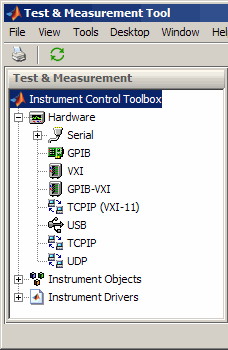
При отображении инструмента разверните (щелкните значок +) Instrument Control Toolbox узел в дереве. Затем разверните вкладку Hardware узел. Дерево теперь выглядит вот так.
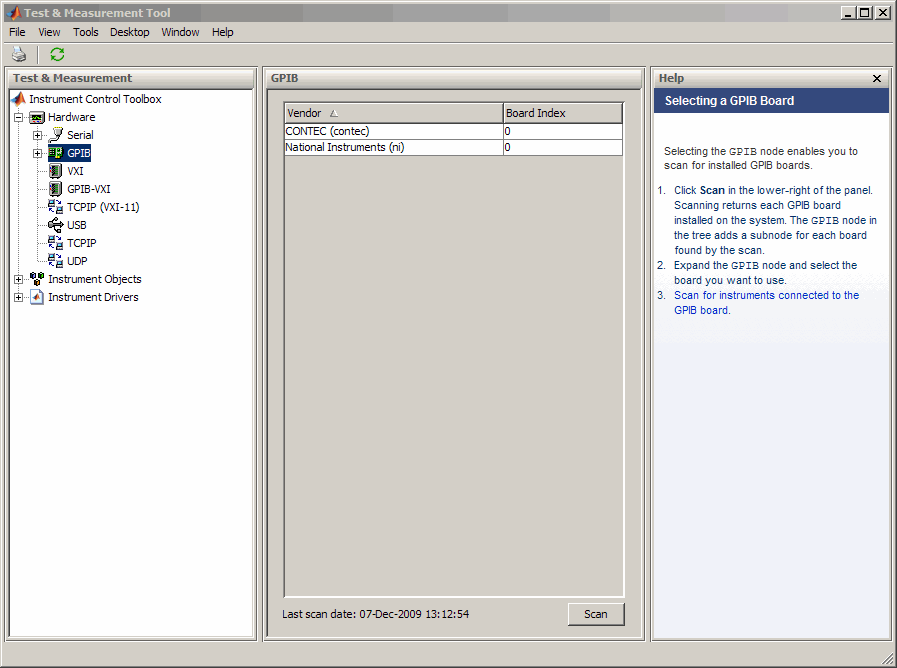
Затем выполните поиск установленных плат GPIB, выбрав GPIB узел. Правая панель изменится на список Установленная плата GPIB. Нажмите кнопку Scan, чтобы узнать, какие платы установлены. На следующем рисунке показан результат сканирования системы с одной компанией Capital Equipment Corp и одной платой Keithley ® GPIB.
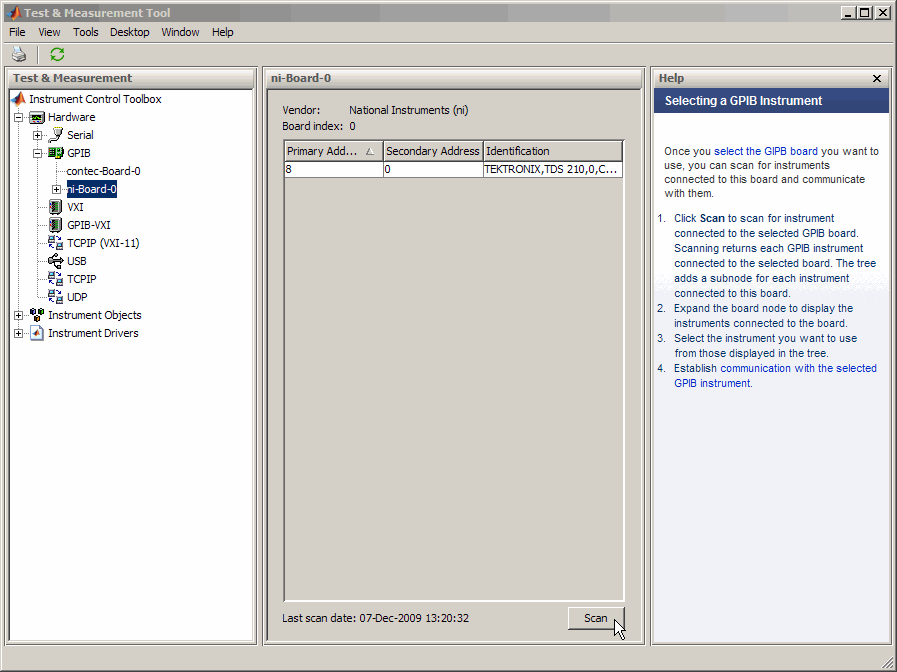
После определения установленных плат GPIB необходимо определить, какие приборы подключены к этим платам. Разверните окно GPIB и выберите плату.
Правая панель изменится на список GPIB Instruments. Нажмите кнопку Scan, чтобы узнать, какие приборы подключены к этой плате. На следующем рисунке показан результат сканирования системы с TDS 210 Tektronix, подключенной по первичному адресу 8ˋ.
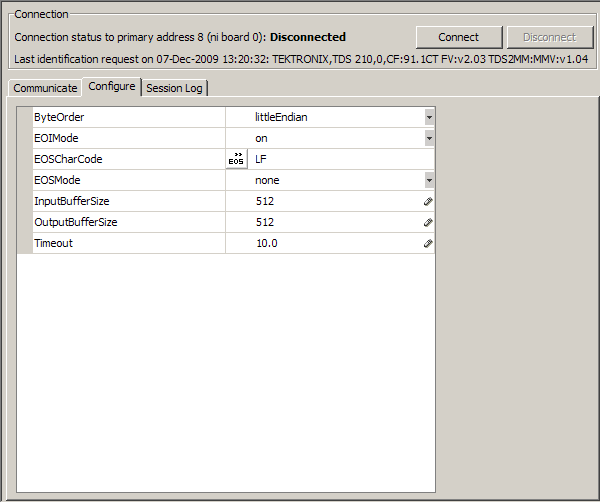
Можно изменить конфигурацию интерфейса, щелкнув вкладку «Настройка». На этой панели отображаются свойства, которые можно задать для настройки параметров обмена данными между приборами. В следующем представлении панели Настроить (Configure) Timeout значение свойства установлено в 10 секунд.
Разверните окно ni-Board-0 и выберите прибор по основному адресу 4: PAD-8 (TEKTRONIX,TDS 210...). Правая панель изменяется на панель управления, используемую для записи и считывания данных в этот инструмент и из него.
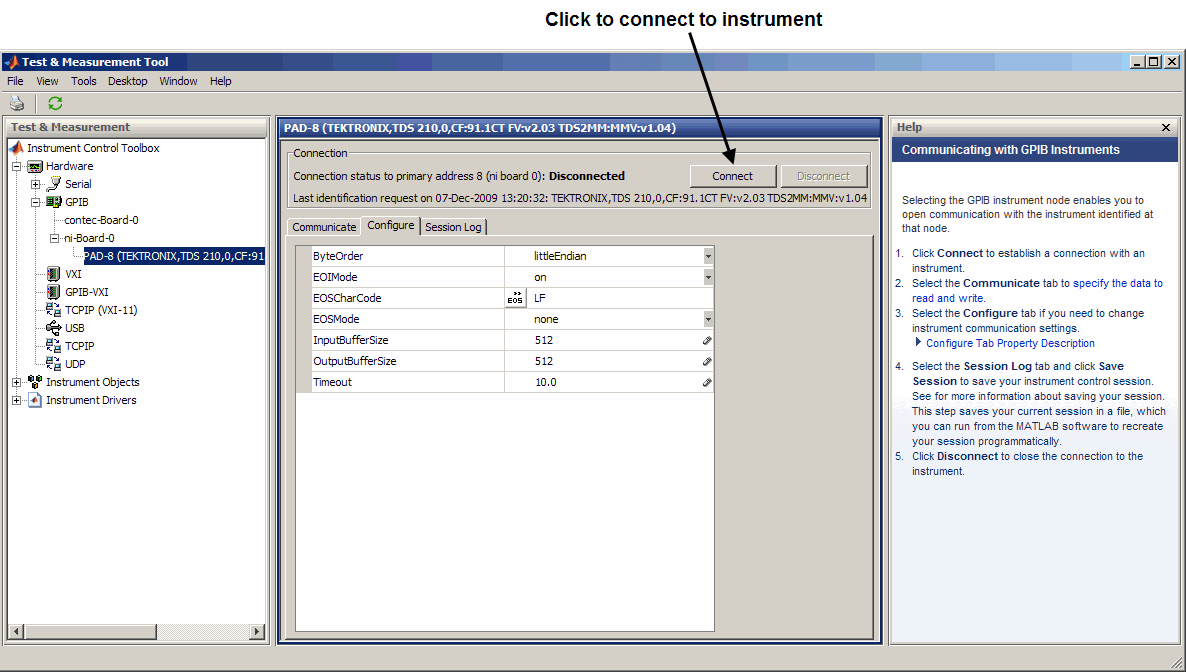
Нажмите кнопку Connect, чтобы установить связь с прибором. Инструмент создает объект интерфейса, представляющий канал связи с прибором.
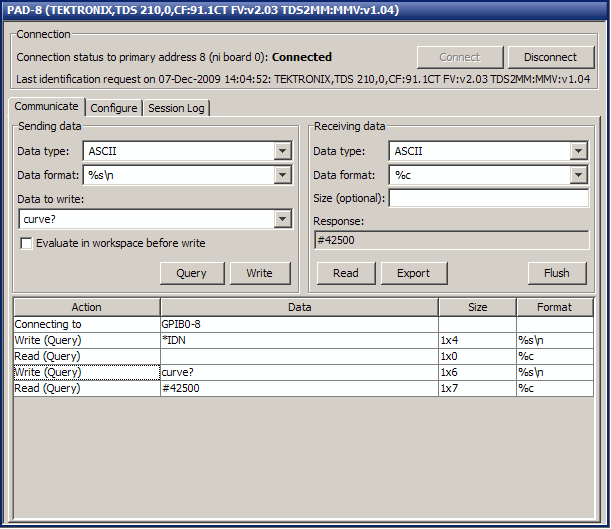
При выборе вкладки «Связь» отображается панель, используемая для записи и чтения данных. Можно записывать и считывать данные отдельно с помощью кнопок «Запись» и «Чтение» или с помощью кнопки «Запрос» записывать и считывать данные за одну операцию.
На следующем рисунке показана панель после краткого сеанса, включающего следующие шаги:
Откройте связь с прибором.
Войти *IDN? в качестве данных для записи и нажмите Запрос (запись/чтение). При этом выполняется команда идентификации.
Войти CURVE? в качестве данных для записи и нажмите «Запрос». Это извлекает данные формы сигнала из области.
Данные, полученные от инструментов, можно экспортировать в любой из следующих источников:
Рабочая область MATLAB как переменная
Окно рисунка как график
MAT-файл для хранения в файле
Редактор переменных MATLAB для изменения
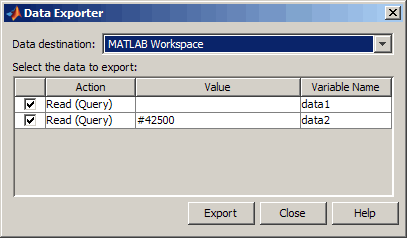
Для экспорта данных выберите в строке меню File > Export > Instrument Response (s). При открытии диалогового окна «Экспортер данных» выберите переменные для экспорта. На следующем рисунке показан набор «Экспортер данных» для экспорта данных кривой в рабочую область MATLAB в качестве переменной.data2.
Примечание
При многократном создании большого объема данных в инструменте «Тест и измерение» необходимо удалить объект данных после его экспорта в MATLAB. Это позволит инструменту правильно вернуть ресурсы в MATLAB и предотвратить отказ MATLAB при следующем получении данных.
При открытии соединения с прибором инструмент тестирования и измерения автоматически создает объект прибора. Объект инструмента GPIB, созданный в этом примере, можно экспортировать следующим образом:
Объект рабочего пространства MATLAB, который можно использовать в качестве аргумента в командах управления приборами
Файл, содержащий вызов конструктора GPIB и команды для задания свойств объекта
MAT-файл для хранения в файле
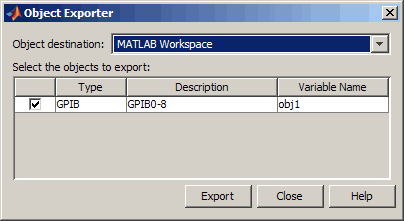
Для экспорта объекта выберите в строке меню «Файл» > «Экспорт» > «Объект инструмента». При открытии диалогового окна «Экспорт объектов» выберите объект для экспорта. На следующем рисунке показан параметр «Экспортер объектов» для экспорта объекта в файл. (При запуске этого файла создается новый объект с эквивалентными параметрами.)
Сохранение сеанса управления прибором. На вкладке Session Log отображается эквивалент кода сеанса управления прибором. Этот код можно сохранить в файле, чтобы можно было выполнять те же команды программно.
В строке меню выберите «Файл» > «Сохранить журнал сеансов» или нажмите «Сохранить сеанс». В этом диалоговом окне можно указать имя файла и папку для файла.
Инструмент Test & Measurement Tool автоматически создает объекты интерфейса при открытии канала связи с прибором нажатием кнопки Communication Status. Чтобы явно создать и настроить объект интерфейса, выполните следующие действия.
Разверните окно Instrument Objects узел в дереве и выберите Interface Objects. Справа появится панель Объекты интерфейса (Interface Objects).
Щелкните Новый объект (New Object), чтобы открыть диалоговое окно Создание нового объекта (New Object Creation).
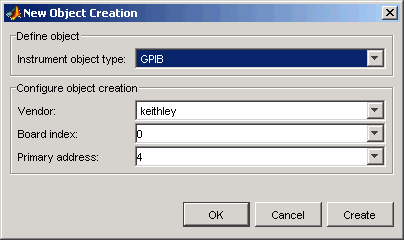
Задайте параметры объекта и нажмите кнопку ОК, чтобы создать новый объект.
Чтобы создать и настроить объект устройства, выполните следующие действия.
Разверните окно Instrument Objects узел в дереве и выберите Device Objects. Справа появится панель «Объекты устройства».
Щелкните Новый объект (New Object), чтобы открыть диалоговое окно Создание нового объекта (New Object Creation). В этом случае тип объекта Instrument уже установлен для device.
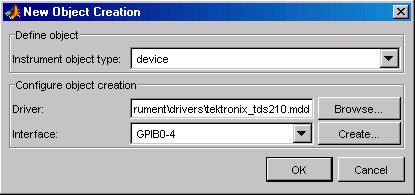
Укажите или найдите драйвер прибора, который требуется использовать; затем выберите один из доступных объектов интерфейса или при необходимости создайте один из них.
Нажмите кнопку ОК, чтобы создать новый объект устройства.
Независимо от того, создаются ли объекты инструмента автоматически, создаются ли они в диалоговом окне Создание нового объекта (New Object Creation) или в окне Команда MATLAB (MATLAB Command), Инструмент тестирования и измерения (Test & Measurement Tool) позволяет задать свойства этих объектов. Чтобы изменить свойства объекта в инструменте испытаний и измерений, выполните следующие действия.
Разверните окно Instrument Objects узел в дереве, затем либо Interface Objects или Device Objectsи выберите объект, свойства которого требуется задать.
Перейдите на вкладку «Настройка» на правой панели.
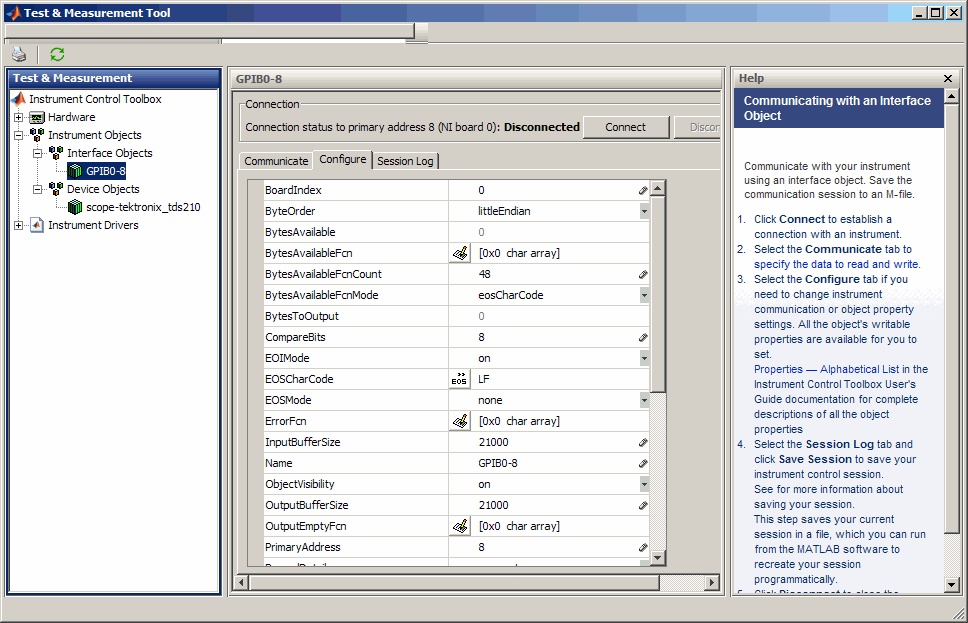
Задайте свойства, отображаемые на этой панели, как показано на следующих рисунках.
Настройка свойств объекта интерфейса
Настройка свойств объекта устройства
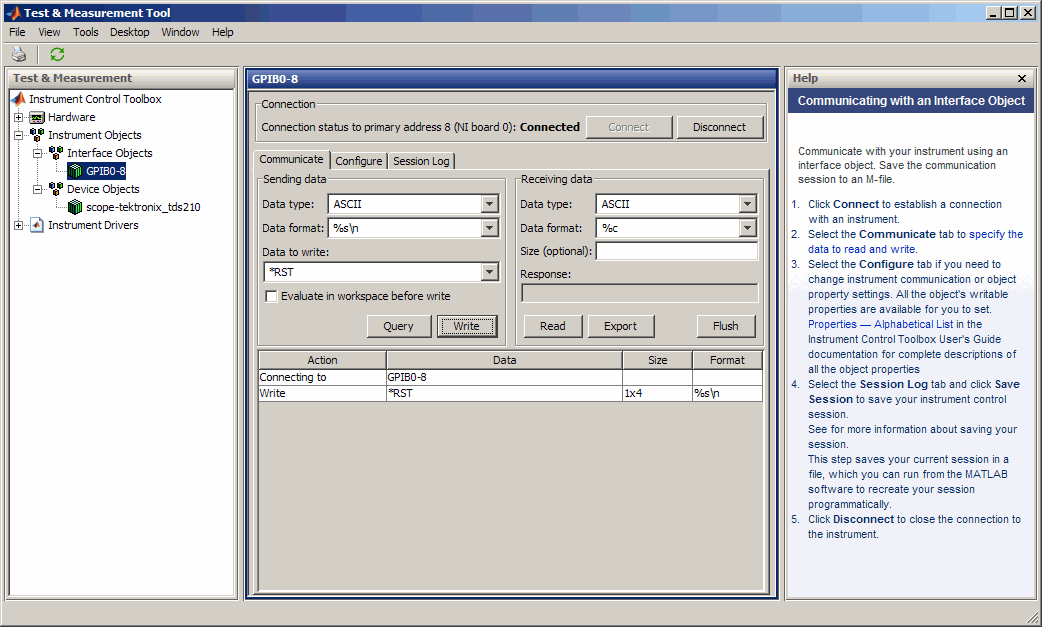
Использование объекта интерфейса. При взаимодействии с прибором с помощью объекта интерфейса данные отправляются прибору в виде необработанных команд прибора. На следующем рисунке инструмент тестирования и измерения посылает *RST строка в осциллограф TDS 210 через объект интерфейса. *RST - команда сброса осциллографа.
Обмен данными через объект интерфейса
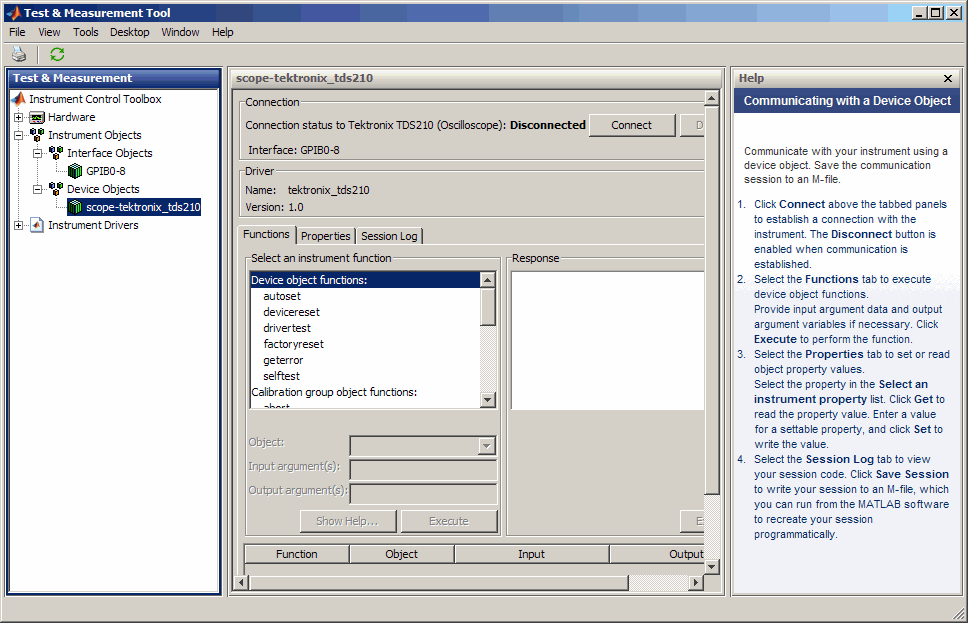
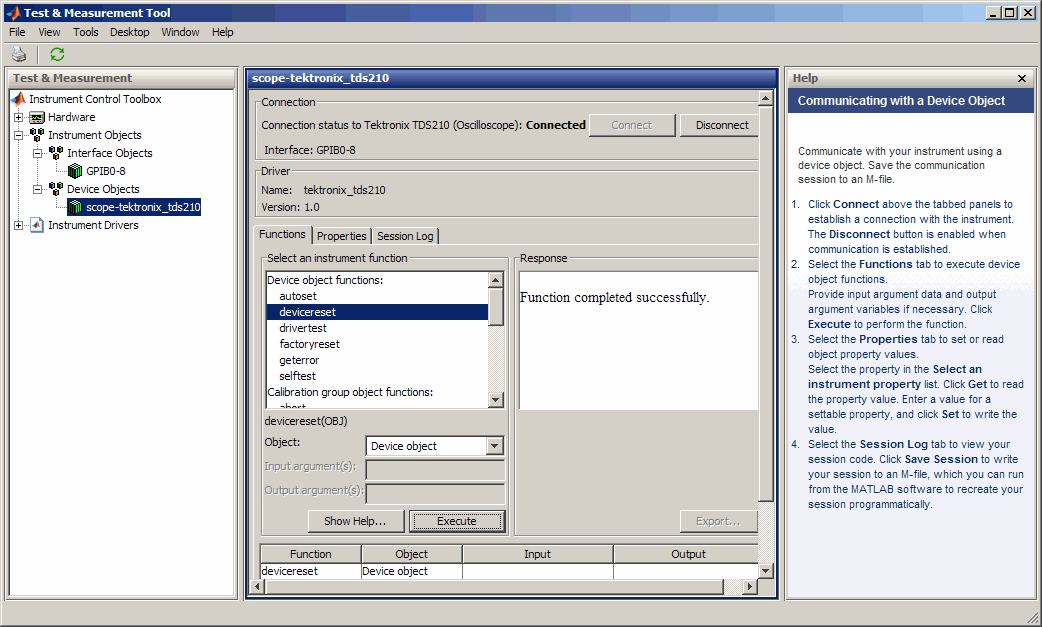
Использование объекта устройства. При обмене данными с прибором с помощью объекта устройства вместо использования команд инструмента можно вызвать методы (функции) объекта устройства или задать свойства объекта устройства в соответствии с драйвером прибора MATLAB для этого прибора.
На следующем рисунке инструмент тестирования и измерения сбрасывает осциллограф TDS 210 путем вызова devicereset функции привода прибора. Общаясь таким образом, вам не нужно знать, что такое фактическая команда сброса осциллографа.
Обмен данными через объект устройства
Средство тестирования и измерения позволяет выполнять поиск установленных драйверов и использовать их при создании объектов устройства.
Драйверы приборов MATLAB включают
Драйверы интерфейса MATLAB
Драйверы MATLAB VXIplug & play
Драйверы MATLAB IVI ®
Выберите MATLAB Instrument Drivers узел в дереве. Затем нажмите кнопку Scan (Сканирование), чтобы получить обновленную информацию о всех установленных драйверах приборов MATLAB, найденных на пути программного обеспечения MATLAB.
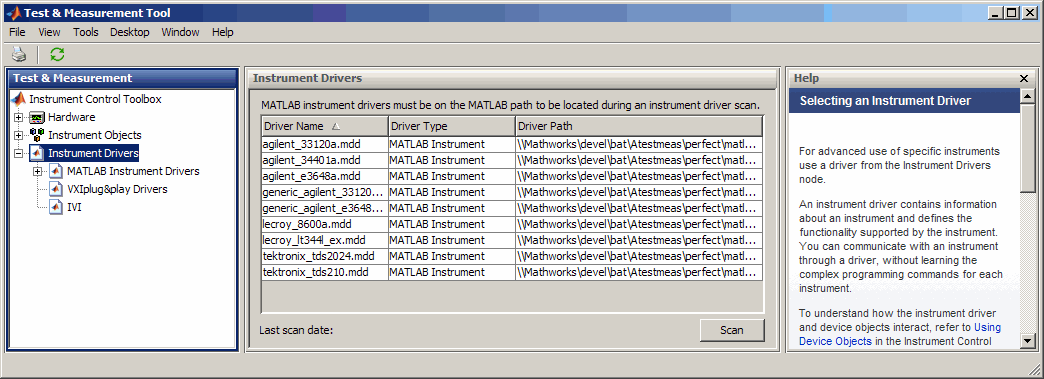
Когда программа Test & Measurement Tool сканирует драйверы, она делает их доступными в качестве узлов в узле типа драйвера. Разверните окно MATLAB software Instrument Drivers для отображения установленных драйверов. Выберите один из них для просмотра сведений о водителе.
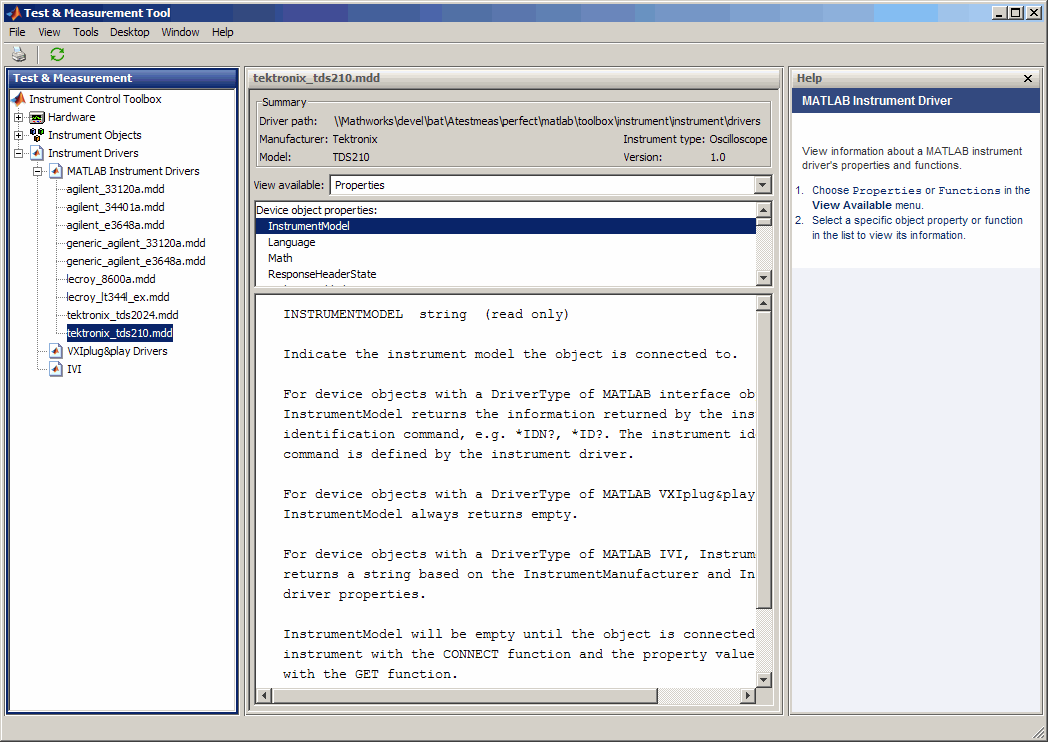
Можно выбрать просмотр свойств или функций драйвера. При выборе определенного свойства или функции инструмент отображает описание этого элемента.
Пример проверки установленных драйверов VXIplug & play с помощью средства тестирования и измерения см. в разделе Драйверы VXIplug & play.
Пример проверки установленных драйверов IVI-C с помощью средства тестирования и измерения см. в разделе Начало работы с драйверами IVI. Сведения об использовании средства тестирования и измерения для проверки или настройки хранилища конфигурации IVI см. в разделе Настройка хранилища конфигурации IVI.
