Определение осей карты и изменение свойств проекции и отображения карты
Командная строка | Maptool | Отображение карты |
|---|---|---|
| Отображение > Проекция |
|
axesmui активизирует диалоговое окно «Управление проекцией» для текущих осей карты. Диалоговое окно позволяет определить проекцию карты и изменить свойства.
c - необязательный выходной аргумент, указывающий, было ли диалоговое окно «Управление проекцией» закрыто кнопкой отмены. c = 1 если нажата кнопка отмены. В противном случае c = 0.
Щелчок кнопкой мыши на отображении карты приводит к открытию диалогового окна «Управление проекцией» для этих осей карты.
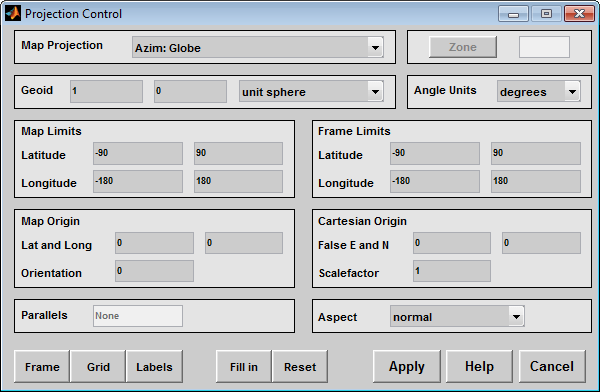
Выпадающее меню «Проекция карты» используется для выбора проекции карты. Проекции перечислены по типу, и каждому из них предшествует четырехбуквенный индикатор типа:
Cyln = Cylindrical
Pcyl = Pseudocylindrical
Coni = Conic
Poly = Polyconic
Pcon = Pseudoconic
Azim = Azimuthal
Mazi = Modified Azimuthal
Pazi = Pseudoazimuthal
Кнопка «Зона» и поле редактирования используются для задания зоны для проекций Универсального поперечного меркатора (UTM) и Универсального полярного стереографического (UPS).
Примечание
Кнопка «Зона» и поле редактирования не поддерживаются в MATLAB ® Online™. Вместо этого следует программно создавать оси карт. Например, создайте оси карты с помощью UTM-проекции, указав MapProjection и Zone пары имя-значение:
ax = axesm('MapProjection','UTM','Zone','54S');
Поля редактирования Geoid и раскрывающееся меню используются для задания геоида. Единицы измерения должны быть в метрах для проекций UTM и UPS, поскольку это стандартная единица измерения для двух проекций. Для проекций, отличных от UTM и UPS, геоидный блок может быть любым, учитывая, что результирующие проекционные данные будут находиться в тех же единицах, что и геоидный блок.
Раскрывающееся меню «Единицы измерения угла» используется для задания единиц измерения угла, используемых в проекции карты. Все угловые значения, соответствующие текущей проекции карты, должны быть введены в этих единицах. Текущие угловые значения автоматически обновляются при выборе новых угловых единиц.
Поля редактирования «Границы карты» используются для указания объема данных карты в географических координатах. Поля редактирования Latitude содержат южную и северную границы карты. Поля редактирования «Долгота» содержат западную и восточную границы карты. Границы карты определяют протяженность меридиана и параллельных линий сетки независимо от параметров отображения (см. параметры сетки). Границы карты всегда находятся в географических координатах, независимо от координат и ориентации карты. В обычном аспекте отображение карты обрезается до минимума границ карты и кадра.
Поля редактирования «Пределы рамки» используются для задания местоположения рамки карты, измеряемого от центра проекции карты в базовой системе координат. Поля редактирования Latitude содержат южные и северные края рамы. Поля редактирования «Долгота» содержат западную и восточную границы рамки. Отображаемые данные карты обрезаются в пределах кадра. Для проекций азимутальной карты пределы широты должны быть установлены в –inf и требуемое расстояние обрезки от начала координат карты. В обычном аспекте отображение карты обрезается до минимума границ карты и кадра.
Поля редактирования «Начало карты» используются для задания начала координат и ракурса проекции карты. В полях Лат (Lat) и Лонг (Long) указывается начало координат карты в географических координатах. Это точка, которая размещается в центре проекции. Если любое поле оставлено пустым, используется 0 градусов. В поле «Ориентация» задается азимутальный угол северного полюса относительно начала координат карты. По часовой стрелке от вершины проекции измеряют азимут. Если поле Ориентация (Orientation) отключено, для выбранной проекции карты требуется фиксированная ориентация. Полное описание начала координат карты см. в руководстве пользователя панели инструментов сопоставления.
Поля редактирования «Декартова начало» используются для задания смещения x-y вместе с требуемым масштабным коэффициентом проекции карты. Поля False E и N задают значение false easting и northing в декартовых координатах. Они должны быть в тех же единицах, что и геоид. В поле Масштабирование (Scalefactor) указывается масштабный коэффициент, используемый в расчетах проекции карты.
В полях редактирования «Параллели» указываются стандартные параллели выбранной проекции карты. Конкретная проекция карты может иметь один или два стандартных параллеля. Если поля редактирования отключены, то выбранная проекция не имеет стандартных параллелей или стандартные параллели фиксированы.
Раскрывающееся меню «Аспект» используется для выбора нормального или поперечного аспекта отображения. Если вид нормальный, север (на базовой проекции) вверх, и карта отображается в виде портрета. В поперечном аспекте север (в базовой проекции) находится справа, и карта отображается в настройках ландшафта. Это свойство не управляет аспектом проекции карты. Проекционный аспект определяется картой Origin свойство).
Кнопка «Рамка» открывает диалоговое окно «Свойства рамки карты», в котором можно изменить настройки рамки карты.
Кнопка «Сетка» открывает диалоговое окно «Свойства сетки карты», в котором можно изменить параметры сетки карты.
При нажатии кнопки «Метки» открывается диалоговое окно «Свойства метки карты», в котором можно изменить параметры меток параллельно и меридиана.
Кнопка «Заполнить» используется для вычисления параметров проекции и отображения на основе любых текущих параметров карты. При нажатии этой кнопки затрагиваются только пустые параметры.
Кнопка «Сброс» используется для сброса свойств проекции по умолчанию и параметров отображения текущей карты. Параметры отображения по умолчанию включают свойства рамки, сетки и метки, для которых установлено значение 'off'.
Кнопка «Применить» используется для применения параметров проекции и отображения к текущей карте, что приводит к повторному проецированию карты.
Кнопка «Справка» используется для вывода текста интерактивной справки для каждого элемента управления в диалоговом окне «Управление проекцией».
Кнопка «Отмена» игнорирует любые измененные настройки проекции или отображения и закрывает диалоговое окно «Управление проекцией».
В этом диалоговом окне можно изменить настройки рамки карты. Доступ к нему осуществляется с помощью кнопки «Кадр» в диалоговом окне «Управление проекцией».
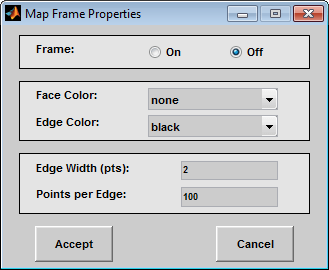
Кнопки выбора кадров определяют, виден ли кадр карты.
Раскрывающееся меню «Цвет грани» используется для выбора цвета фона фрейма карты. Выбор none приводит к прозрачному фону кадра, т.е. к тому же, что и цвет осей. Выбор custom позволяет определить пользовательскую тройку RGB для цвета фона.
Раскрывающееся меню «Цвет кромки» используется для выбора цвета кромки рамки. Выбор none скрывает край рамы. Выбор custom позволяет определить пользовательскую тройку RGB для цвета кромки.
Поле редактирования «Ширина кромки» используется для ввода ширины линии кромки рамы в точках.
Поле редактирования «Точки на кромку» используется для ввода количества точек, используемых для отображения каждой кромки фрейма карты.
Кнопка Принять (Accept) принимает любые изменения свойств кадра карты и возвращается в диалоговое окно Управление проекцией (Projection Control). Изменения применяются к текущей карте только при нажатии кнопки «Применить» в диалоговом окне «Управление проекцией».
Кнопка «Отмена» игнорирует любые изменения свойств рамки карты и возвращается в диалоговое окно «Управление проекцией».
В этом диалоговом окне можно изменить настройки рамки карты. Доступ к нему осуществляется с помощью кнопки «Сетка» в диалоговом окне «Управление проекцией».
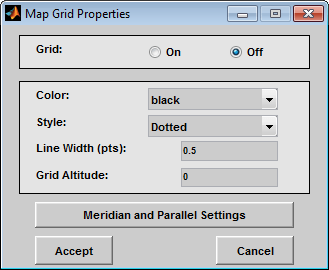
Кнопки выбора сетки определяют, видна ли сетка карты.
Раскрывающееся меню «Цвет» используется для выбора цвета линий сетки карты. Выбор custom позволяет определить пользовательскую тройку RGB для цвета линии сетки.
Раскрывающееся меню «Стиль» используется для выбора стиля линий сетки карты.
Поле редактирования «Ширина линии» используется для ввода ширины линий сетки карты в точках.
Поле редактирования «Высота сетки» используется для ввода местоположения сетки карты по оси Z. Это свойство можно использовать для размещения некоторых сопоставленных объектов над сеткой карты или под ней. Высота сетки карты по умолчанию равна inf, которая помещает сетку над всеми другими сопоставленными объектами.
При нажатии кнопки «Параметры меридиана и параллели» открывается диалоговое окно «Свойства меридиана и параллели», в котором можно изменить свойства меридиана и параллельных линий сетки.
Кнопка «Принять» принимает любые изменения свойств сетки карты и возвращается в диалоговое окно «Управление проекцией». Изменения применяются к текущей карте только при нажатии кнопки «Применить» в диалоговом окне «Управление проекцией».
Кнопка «Отмена» игнорирует любые изменения свойств сетки карты и возвращается в диалоговое окно «Управление проекцией».
Это диалоговое окно используется для изменения параметров меридианальных и параллельных линий сетки. Доступ к нему осуществляется с помощью кнопки «Параметры меридиана и параллели» в диалоговом окне «Свойства сетки карты».
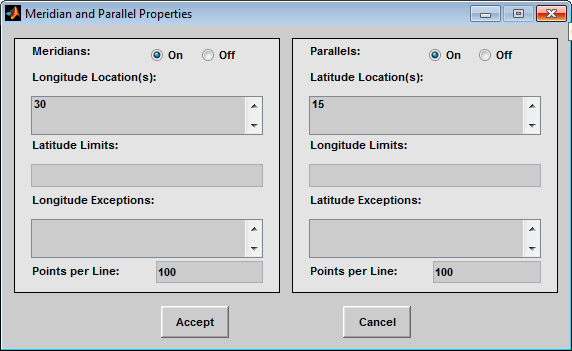
Кнопки выбора «Меридианы» определяют, видны ли линии сетки меридиана при включении сетки карты.
Поле редактирования «Положение долготы» используется для указания меридианов, отображаемых при включении линий меридиана. Если введено значение скалярного интервала, на этом интервале отображаются меридианные линии, начинающиеся от первичного меридиана и идущие в восточном и западном направлениях. Если введен вектор значений, меридианные линии отображаются в местоположениях, заданных каждым элементом вектора .
Поле редактирования «Пределы широты» используется для задания пределов широты, за которые линии меридиана не выходят. Если это свойство оставлено пустым, все линии меридиана расширяются до границ широты карты (указанных в записи Latitude Map Limits в диалоговом окне Projection Control). Эта запись должна представлять собой двухэлементный вектор, заключенный в скобки.
Поле редактирования «Исключения долготы» используется для ввода определенных меридианов отображаемой сетки, которые должны выходить за пределы широты до границ карты. Эта запись является вектором значений долготы.
Кнопки выбора «Параллели» определяют, видны ли параллельные линии сетки при включении сетки карты.
Поле редактирования «Расположение в широте» (Latitude Location (s)) используется для указания параллелей, отображаемых при включении параллельных линий. Если введено значение скалярного интервала, на этом интервале отображаются параллельные линии, начинающиеся от экватора и идущие в северном и южном направлениях. Если введен вектор значений, параллельные линии отображаются в местоположениях, заданных каждым элементом вектора .
Поле редактирования «Пределы долготы» используется для задания пределов долготы, за которые параллельные линии не выходят. Если это свойство оставлено пустым, все параллельные линии расширяются до предельных значений долготы карты (заданных параметром «Предельные значения карты долготы» в диалоговом окне «Управление проекцией»). Эта запись должна представлять собой двухэлементный вектор, заключенный в скобки.
Поле редактирования «Исключения широты» используется для ввода определенных параллелей отображаемой сетки, которые должны выходить за пределы долготы до границ карты. Эта запись является вектором значений широты.
Поля редактирования «Точки на линию» используются для ввода количества точек, используемых для печати каждого меридиана и каждой параллельной линии сетки. Значение по умолчанию - 100 точек.
Кнопка «Принять» позволяет принять все изменения, внесенные в свойства меридиана и параллельной линии сетки, и вернуться в диалоговое окно «Свойства сетки карты». Изменения применяются к текущей карте только при нажатии кнопки «Применить» в диалоговом окне «Управление проекцией».
Кнопка «Отмена» игнорирует любые изменения меридиана и параллельных линий сетки и возвращается в диалоговое окно «Свойства сетки карты».
Это диалоговое окно используется для изменения параметров меридиана и параллельных меток. Доступ к нему осуществляется с помощью кнопки «Метка» в диалоговом окне «Управление проекцией».
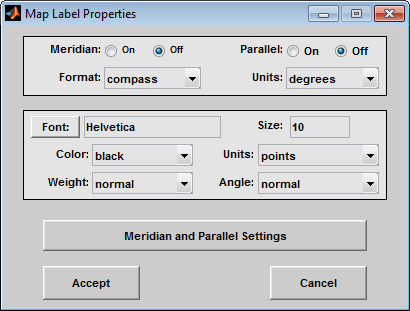
Кнопки выбора «Меридиан» и «Параллель» определяют, видны ли метки меридиана и параллели.
Раскрывающееся меню «Формат» используется для указания формата меток сетки. Если compass выбран, метки меридиана добавлены E для востока и W для запада, и параллельные метки добавляются с N для севера и S для южной части, если signed выбирается, меткам меридиана присваивается префикс + для востока и - для запада, а параллельные метки имеют префикс + для севера и - для южной части, если none выбирается, западные меридианы и южные параллельные метки имеют префикс -, но ни один символ не предшествует восточным меткам меридиана и северным параллельным меткам.
Раскрывающееся меню «Единицы измерения метки» используется для указания единиц измерения угла, используемых для отображения меток параллели и меридиана. Эти единицы измерения, используемые только для отображения, не обязательно должны совпадать с угловыми единицами проекции карты.
Поле редактирования Шрифт (Font) используется для указания шрифта символа, используемого для отображения меток параллели и меридиана. Если указанный шрифт не существует на компьютере, значение по умолчанию: Helvetica используется. При нажатии кнопки «Шрифт» выполняется предварительный просмотр выбранного шрифта.
Поле редактирования «Размер шрифта» используется для ввода целочисленного значения, определяющего размер шрифта параллельных и меридианных меток. Это значение должно находиться в единицах, указанных в раскрывающемся меню «Единицы шрифта».
Раскрывающееся меню «Цвет шрифта» используется для выбора цвета меток параллели и меридиана. Выбор custom позволяет определить пользовательскую тройку RGB для меток.
Раскрывающееся меню «Вес шрифта» используется для указания веса символов параллельных и меридианных меток.
Раскрывающееся меню «Единицы шрифта» используется для указания единиц, используемых для интерпретации записи размера шрифта. Если установлено значение normalizedзначение, введенное в поле редактирования «Размер», интерпретируется как часть высоты осей. Например, нормализованный размер шрифта 0,1 задает для текста метки высоту, равную одной десятой высоты оси.
Раскрывающееся меню «Угол» шрифта используется для выбора наклона символа в метках параллели и меридиана. normal указывает неиталистический шрифт. italic и oblique укажите курсивный шрифт.
Кнопка «Параметры меридиана и параллели» открывает диалоговое окно «Свойства меридиана и параллельной метки», в котором можно изменить свойства меток меридиана и параллельной сетки.
Кнопка «Принять» принимает все изменения, внесенные в свойства метки карты, и возвращается в диалоговое окно «Управление проекцией». Изменения применяются к текущей карте только при нажатии кнопки «Применить» в диалоговом окне «Управление проекцией».
Кнопка «Отмена» игнорирует любые изменения меток карты и возвращается в диалоговое окно «Управление проекцией».
Это диалоговое окно используется для изменения свойств меток меридиана и параллельной сетки. Доступ к нему осуществляется с помощью кнопки «Параметры меридиана и параллели» в диалоговом окне «Свойства метки карты».
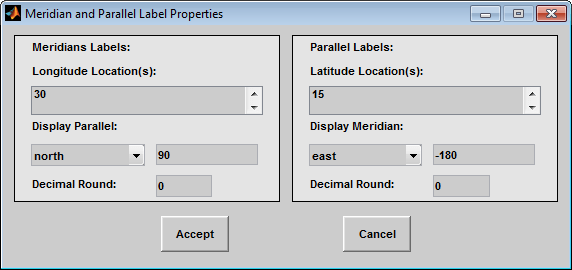
Поле редактирования «Расположение долготы» используется для указания меридианов, которые должны быть помечены. Метки меридианов не обязательно должны совпадать с отображаемыми линиями сетки меридианов. Если введено значение скалярного интервала, метки отображаются с этим интервалом, начиная с первичного меридиана и продолжая в восточном и западном направлениях. Если введен вектор значений, метки отображаются в положениях долготы, заданных каждым элементом вектора.
Раскрывающееся меню «Отображать параллельно» и поле редактирования используются для задания местоположения меток меридиана по широте. Если в поле редактирования указано скалярное значение широты, метки меридиана размещаются на этой параллели. В качестве альтернативы, выпадающее меню может использоваться для выбора местоположения широты. Если north выбирают метку меридиана, размещают ее на максимальном пределе широты карты. Если south выбирают метку меридиана, размещают ее на минимальном пределе широты карты.
Поле редактирования «Расположение широты» (Latitude Location (s)) используется для указания параллелей, которые должны быть помечены. Параллельные метки не обязательно должны совпадать с отображаемыми параллельными линиями сетки. Если введено значение скалярного интервала, метки отображаются на этом интервале, начиная с экватора и продолжая в северном и южном направлениях. Если введен вектор значений, метки отображаются в местоположениях широты, заданных каждым элементом вектора.
Раскрывающееся меню «Показать меридиан» и поле редактирования используются для задания местоположения по долготе параллельных меток. Если в поле редактирования указано значение скалярной долготы, параллельные метки размещаются на этом меридиане. В качестве альтернативы, раскрывающееся меню может использоваться для указания местоположения долготы. Если east выбирается, параллельные метки размещаются на максимальном пределе долготы карты. Если west выбирается, параллельные метки размещаются на минимальном пределе долготы карты.
Поля редактирования Десятичное скругление (Decimal Round) используются для задания степени округления меридиана и параллельных меток. Например, значение -1 приводит к отображению меток до десятых десятичных знаков.
Кнопка «Принять» позволяет принять все изменения, внесенные в свойства меридиана и параллельной метки, и вернуться в диалоговое окно «Свойства метки карты». Изменения применяются к текущей карте только при нажатии кнопки «Применить» в диалоговом окне «Управление проекцией».
Кнопка «Отмена» игнорирует любые изменения меридиана и параллельных меток и возвращается в диалоговое окно «Свойства метки карты».
Поле редактирования «Геоид карты» используется для задания определения геоида (эллипсоида) для текущих осей карты. Геоид определяется двухэлементным вектором вида [semimajor-axis eccentricity]. Значение эксцентриситета должно быть в диапазоне от 0 до 1, но не равно 1. Ненулевой эксцентриситет представляет эллипсоид. Геоид по умолчанию - это сфера с радиусом 1, представленная как [1 0]. Если предусмотрена скалярная запись, предполагается, что это радиус сферы.
Кнопка «Принять» позволяет принять все изменения, внесенные в геоид карты, и вернуться в диалоговое окно «Управление проекцией». Изменения применяются к текущей карте только при нажатии кнопки «Применить» в диалоговом окне «Управление проекцией».
Кнопка «Отмена» игнорирует любые изменения геоида карты и возвращается в диалоговое окно «Управление проекцией».
