Следуйте этим инструкциям, чтобы настроить установку MATLAB ® Parallel Server™ для работы с Gulm, PBS Pro, LSF, TORQUE.
Примечание
Используйте общий интерфейс планировщика для любого из следующих действий:
Любой сторонний планировщик, не указанный выше (например, Sun Grid Engine, GridMP и т.д.)
PBS, кроме PBS Pro
Неразделенная файловая система, когда клиент не может непосредственно передать планировщику (например, TORQUE в Windows)
Если клиентская машина MATLAB не имеет установленных утилит планировщика сторонних производителей (например, sinfo, sbatch, squeue и sacct для Slum)
Если вы хотите использовать Slug из клиента Windows, или если у вас нет общей файловой системы с кластером Sturgm, или если утилиты Sturgm недоступны на клиенте, используйте общий интерфейс планировщика.
Дополнительные сведения об общем интерфейсе планировщика см. в разделе Настройка с использованием общего интерфейса планировщика.
Эта процедура проверяет правильность установки и настройки параллельных вычислительных продуктов в кластере.
На этом шаге создается профиль кластера для использования в последующих шагах.
Запустите диспетчер профилей кластера. На вкладке Главная (Home) в области Среда (Environment) выберите Параллельный (Parallel) > Создать кластеры и управлять ими.
Создайте новый профиль в Диспетчере профилей кластера, выбрав Добавить профиль кластера > LSF (или Подвеска, PBS Pro или Крутящий момент, если это необходимо).
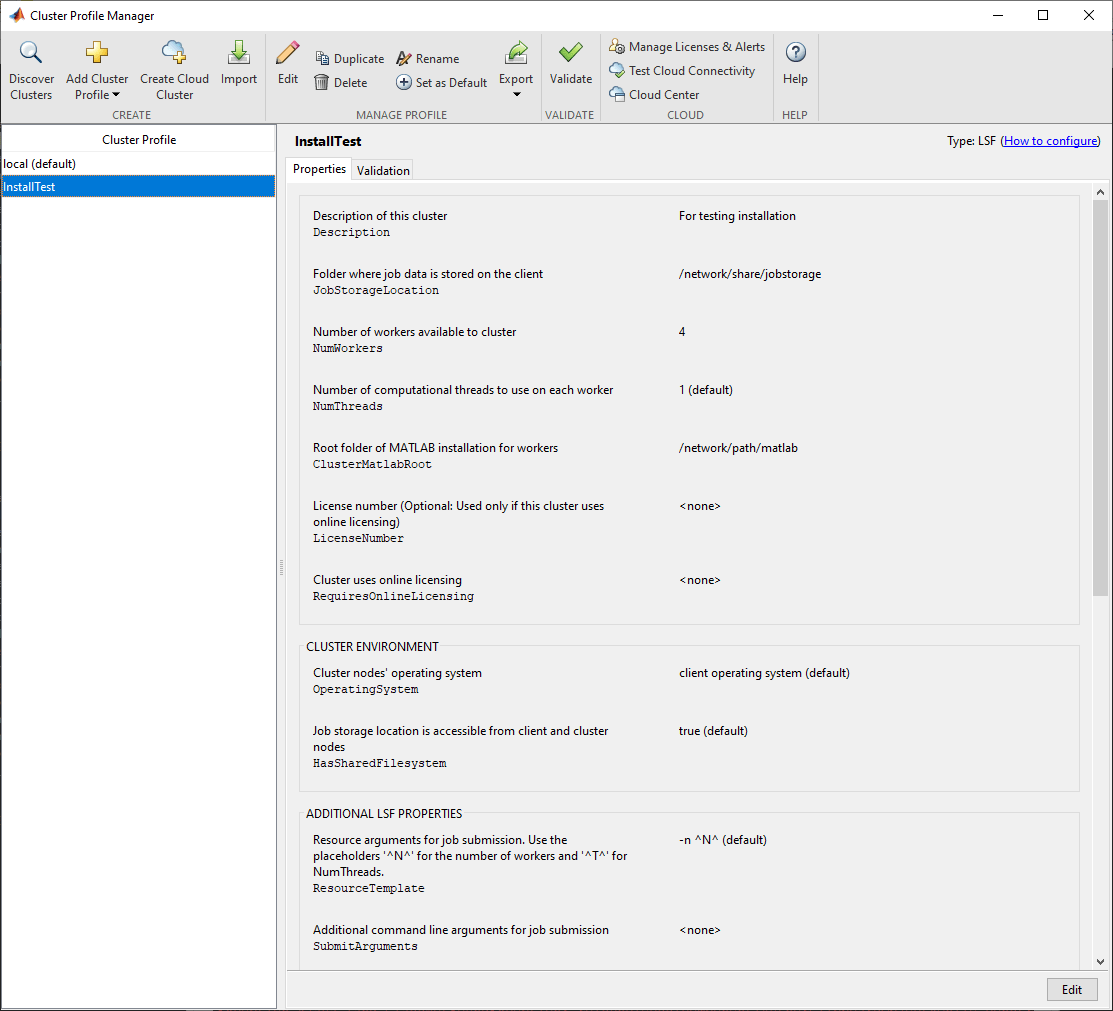
Выбрав новый профиль в списке, нажмите «Переименовать» и измените имя профиля. InstallTest. Нажмите Enter.
На вкладке «Свойства» задайте параметры для следующих полей:
Установите в поле Описание значение For testing installation.
Установите JobStorageLocation в расположение, в котором должны храниться данные задания и задачи (доступные для всех рабочих машин, если у вас есть общая файловая система).
Примечание
JobStorageLocation не должны совместно использоваться параллельными вычислительными продуктами с различными версиями; каждая версия в кластере должна иметь свою собственную JobStorageLocation.
Установите в поле NumWorkers число работников, для которых необходимо выполнить тесты проверки, в пределах ограничений лицензии.
Установите ClusterMatlabRoot в расположение установки MATLAB для выполнения рабочими машинами.
Установите SubmitArguments, чтобы включить любые дополнительные командные аргументы, требуемые определенным кластером и планировщиком.
При использовании LSF ® установите операционную систему OperatingSystem в качестве операционной системы рабочих машин .
Задайте HasSharedFilesystem, чтобы указать, могут ли клиент и работники совместно использовать одно и то же расположение данных.
Диалоговое окно должно выглядеть примерно так или несколько иначе для планировщиков PBS Pro ® или TORQUE.
Нажмите кнопку Готово, чтобы сохранить профиль кластера.
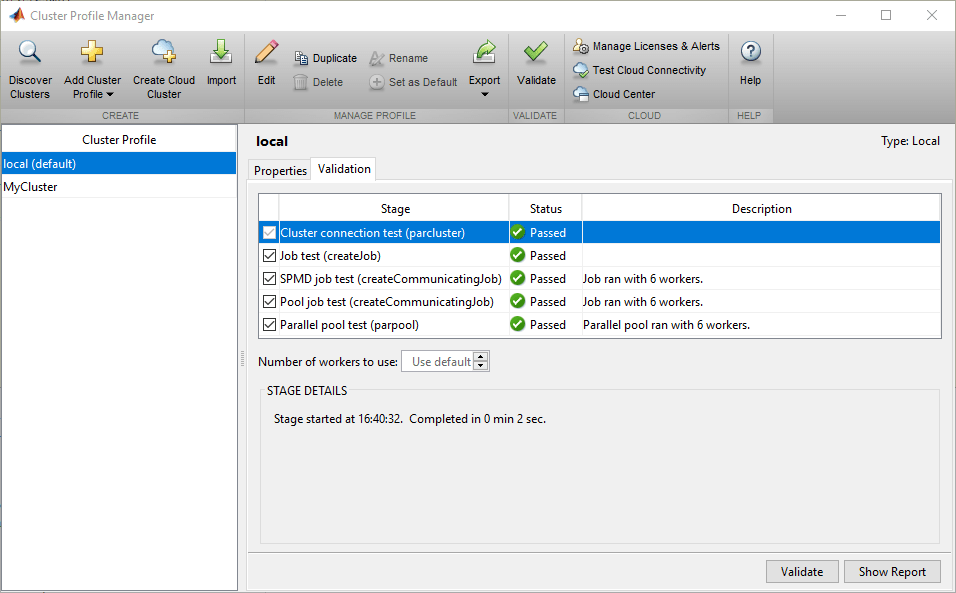
На этом шаге выполняется проверка профиля кластера и, следовательно, установки. Можно указать количество работников, которые будут использоваться при проверке профиля. Если на вкладке Проверка (Validation) не указано количество работников, то при проверке будет предпринята попытка использовать столько работников, сколько задано значением NumWorkers на вкладке «Свойства». Можно указать меньшее число работников для проверки конфигурации, не занимая весь кластер.
Если он еще не открыт, запустите диспетчер профилей кластера с рабочего стола MATLAB. На вкладке Главная (Home) в области Среда (Environment) выберите Параллельный (Parallel) > Создать кластеры и управлять ими.
Выберите профиль кластера в списке.
Перейдите на вкладку Проверка (Validation).
Используйте флажки для выбора всех тестов или подмножества этапов проверки и укажите количество работников, которые будут использоваться при проверке профиля.
Щелкните Проверить (Validate).
Выходные данные отображаются на вкладке Результаты проверки (Validation Results). На следующем рисунке показаны результаты профиля, прошедшего все проверки.
Примечание
Если проверка не прошла, обратитесь в группу поддержки установки MathWorks.
Если проверка прошла успешно, теперь у вас есть действительный профиль, который можно использовать в других параллельных приложениях. Вы можете внести любые изменения в свой профиль, соответствующие вашим приложениям, например: NumWorkersRange, AttachedFiles, AdditionalPathsи т.д.
Чтобы сохранить профиль для других пользователей, выберите профиль и нажмите кнопку Экспорт, а затем сохраните профиль в файле в удобном месте. Позже, при запуске диспетчера профилей кластера, другие пользователи могут импортировать ваш профиль, нажав кнопку Импорт.
Если кластер уже настроен на использование mpiexec и smpd, можно использовать программное обеспечение Parallel Computing Toolbox™ с существующей конфигурацией, если используется совместимая библиотека реализации MPI (как определено в matlabroot\toolbox\parallel\mpi\mpiLibConf.m). Однако если у вас нет mpiexec в кластере и вы хотите использовать его, вы можете использовать программное обеспечение mpiexec, поставляемое с параллельными вычислительными продуктами.
Для получения дополнительной информации о mpiexec и smpd см. домашнюю страницу MPICH. Для получения руководств пользователя и инструкций по установке на этой странице выберите Documentation (Документация) > User Docs (Документы пользователя).
В следующих инструкциях: matlabroot относится к месту установки MATLAB.
Чтобы использовать mpiexec для распределения задания, служба smpd должна быть запущена на всех узлах, которые будут использоваться для запуска работников MATLAB.
Примечание
smpd не поддерживает запуск с сопоставленного диска. Используйте локальную установку или полный UNC-путь к исполняемому файлу. Microsoft ® Windows Vista™ не поддерживает smpd выполняется в сетевых установках общих ресурсов, поэтому в Vista установка должна быть локальной.
Войдите в систему как пользователь с правами администратора.
Запустите smpd, введя в окне команды DOS:
matlabroot\bin\win64\smpd -install
Эта команда устанавливает службу и запускает ее. Пока служба остается установленной, она будет запускаться каждый раз при загрузке узла.
Если это рабочая машина, и на ней не был запущен установщик для установки программного обеспечения MATLAB Parallel Server (например, если выполняется программное обеспечение MATLAB Parallel Server из общей установки), выполните следующую команду в окне команд DOS.
matlabroot\bin\matlab.bat -install_vcrt
Эта команда устанавливает библиотеки времени выполнения Microsoft, необходимые для выполнения заданий с планировщиком.
Если на узлах кластера используются брандмауэры Windows ®, выполните следующие действия в окне команд DOS.
matlabroot\toolbox\parallel\bin\addMatlabToWindowsFirewall.bat
Эта команда добавляет MATLAB в качестве разрешенной программы. Если вы используете другие брандмауэры, вы должны настроить их, чтобы сделать подобное размещение.
Войдите в систему как пользователь, который будет отправлять задания для выполнения на этом узле.
Зарегистрируйте этого пользователя для использования mpiexec путем ввода:
matlabroot\bin\win64\mpiexec -register
Повторите шаги 5-6 для всех пользователей, которые будут выполнять задания на этом компьютере.
Повторите все эти действия на всех узлах Windows в кластере.
При использовании брандмауэров Windows на узлах кластера
Войдите в систему как пользователь с правами администратора.
Выполните следующие действия в окне команд DOS.
matlabroot\toolbox\parallel\bin\addMatlabToWindowsFirewall.bat
Эта команда добавляет MATLAB в качестве разрешенной программы. Если вы используете другие брандмауэры, вы должны настроить их для аналогичного размещения.
