App Designer позволяет создать специальную функцию, которая выполняется при запуске приложения, но до взаимодействия пользователя с пользовательским интерфейсом. Эта функция называется startupFcn обратный вызов, и он полезен для установки значений по умолчанию, инициализации переменных или выполнения команд, влияющих на начальное состояние приложения. Например, можно использовать startupFcn обратный вызов для отображения графика по умолчанию или отображения списка значений по умолчанию в таблице.
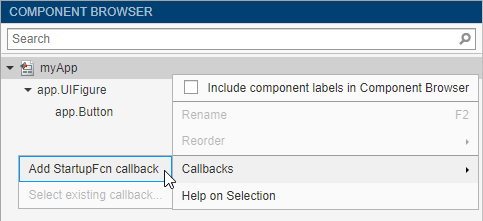
startupFcn ОтзывСоздание startupFcn ответный вызов, щелкните правой кнопкой мыши узел приложения в верхней части иерархии браузера компонентов и выберите «Обратные вызовы» > «Добавить обратный вызов StartupFcn». Имя узла приложения совпадает с именем файла MLAPP.
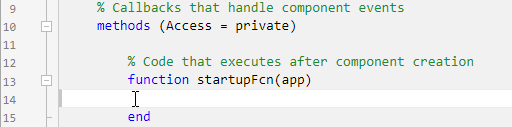
Конструктор приложений создает функцию и помещает курсор в тело функции. Добавьте команды к этой функции так же, как для любой функции обратного вызова. Затем сохраните и запустите приложение.
См. Приложение с Автообратным течением, Которое Сюжет Обновлений На основе Пользовательских Выборов для примера приложения, у которого есть a startupFcn обратный вызов.
startupFcn Обратный вызов также является функцией, в которой можно определить входные аргументы для приложения. Входные аргументы полезны для того, чтобы пользователь (или другое приложение) мог указать начальные значения при запуске приложения.
Чтобы добавить входные аргументы в приложение, откройте приложение в App Designer и щелкните Просмотр кода. Затем щелкните Аргументы ввода приложения
на вкладке Редактор.
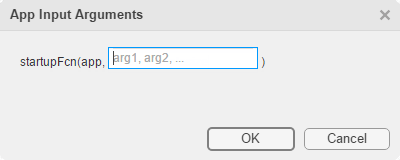
Диалоговое окно «Входные аргументы приложения» позволяет добавлять или удалять входные аргументы в сигнатуре функции startupFcn обратный вызов. app аргумент всегда является первым, поэтому нельзя изменить эту часть подписи. Введите разделенный запятыми список имен переменных для входных аргументов. Также можно ввести varargin сделать любой из аргументов необязательным. Затем нажмите кнопку ОК.
После нажатия кнопки ОК App Designer создает startupFcn обратный вызов с сигнатурой функции, определенной в диалоговом окне. Если у вашего приложения уже есть startupFcn обратный вызов, затем сигнатура функции обновляется для включения новых входных аргументов.
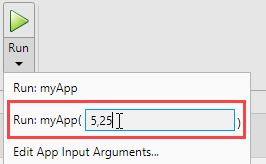
После создания входных аргументов и кодирования startupFcn, можно проверить приложение. Разверните раскрывающийся список с помощью кнопки «Выполнить» на панели инструментов. Во втором пункте меню укажите разделенные запятыми значения для каждого входного аргумента. Приложение запускается после ввода значений и нажатия Enter.
Примечание
MATLAB ® может привести к ошибке, если нажать кнопку Run без ввода входных аргументов в выпадающем списке. Ошибка возникает из-за того, что приложению требуются входные аргументы, которые вы не указали.
После успешного запуска приложения с набором входных аргументов значок кнопки Выполнить содержит синий круг.

Синий кружок показывает, что последний набор входных значений доступен для повторного запуска приложения без необходимости их повторного ввода. На выбор доступно до семи наборов входных значений. Нажмите верхнюю половину кнопки Выполнить, чтобы повторно запустить приложение с последним набором значений. Или нажмите нижнюю половину кнопки «Выполнить» и выберите один из предыдущих наборов значений.
Кнопка Выполнить также позволяет изменить список аргументов в сигнатуре функции. Выберите Изменить входные аргументы приложения... из раскрывающегося списка в нижней половине кнопки Run.
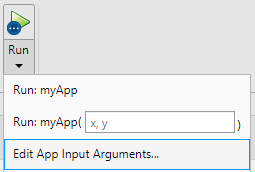
Можно также открыть то же диалоговое окно «Аргументы ввода приложения», щелкнув «Аргументы ввода приложения
» на панели инструментов или щелкнув правой кнопкой мыши значок startupFcn обратный вызов в обозревателе кода.
Пример приложения, использующего входные аргументы, см. в разделе Создание многопользовательских приложений в App Designer.
