Приложения с автоматической перекомпоновкой - это предварительно настроенные типы приложений, которые оптимизируют возможности просмотра, автоматически настраивая размер, расположение и видимость содержимого приложения в соответствии с размером экрана, ориентацией и платформой. Используйте приложения с автоматической перекомпоновкой, если вы планируете запускать приложения или предоставлять общий доступ к ним в нескольких средах или в разрешении рабочего стола.
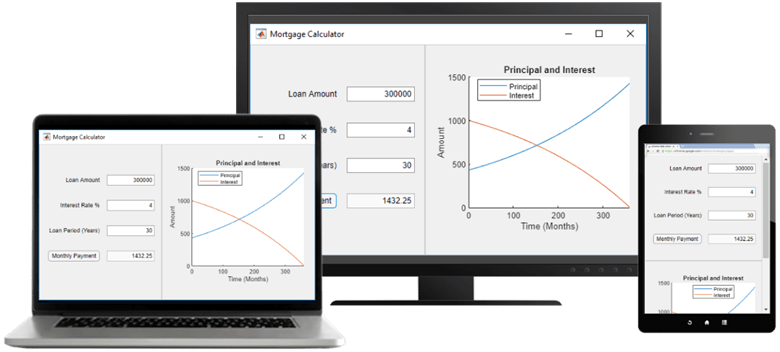
Приложения с автоматической перекомпоновкой расширяют существующие варианты поведения при автоматическом изменении размеров, которые включены по умолчанию во всех приложениях App Designer. Эти приложения обнаруживают и адаптируются к доступному размеру экрана при первом отображении. Как 2, так и 3-панельные приложения имеют большую панель гибкого размера, предназначенную для визуализации, как графики. По мере изменения размера приложения большая панель растет или сокращается в зависимости от доступного пространства.
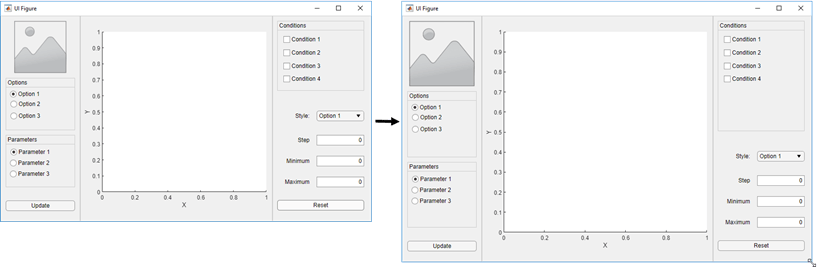
Если размер приложения превышает определенный предопределенный порог, панели в приложении перестраиваются и переупорядочиваются, чтобы наилучшим образом использовать пространство. Когда панели переупорядочиваются, они и компоненты в них динамически корректируются по размеру, в то время как дополнительное пространство между компонентами (пробел) также уменьшается.
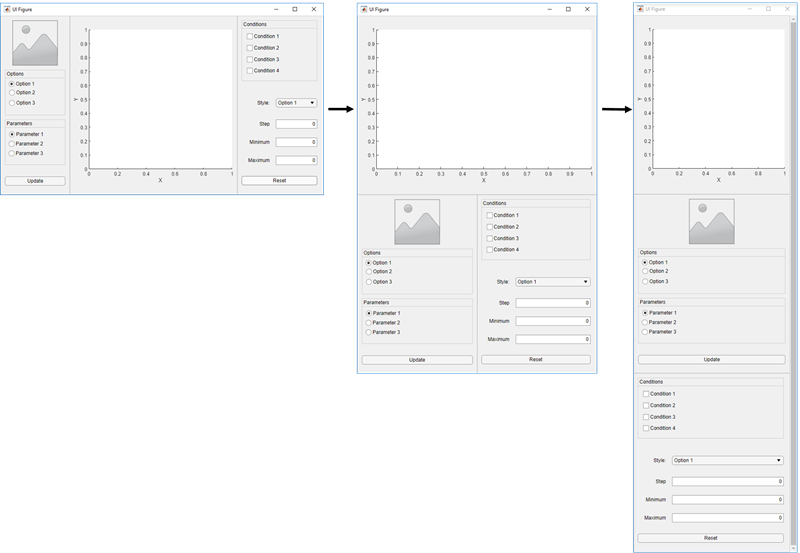
Когда приложение становится очень маленьким, автоматическое изменение размеров останавливает исключение пробелов и изменение размеров компонентов. Некоторые компоненты можно поместить за пределы видимой части окна. Для доступа к этим компонентам установите Scrollable свойства панелей для'on'. Это позволяет при необходимости отображать полосы прокрутки.
Начальная страница App Designer включает в себя параметры для создания новых 2-панельных и 3-панельных приложений с автоматическим изменением размеров и автоматической переформатировкой, а также взаимодействия с холстом для управления созданием приложений. Для выполнения операций перестановки и изменения размеров дополнительный код не требуется.
Можно также преобразовать существующее приложение в приложение с автоматической переформатировкой, развернув
раскрывающееся меню Преобразовать в разделе Файл вкладки Холст и выбрав
 2-Panel App with Auto-Reflow или 3-Panel App with Auto-Reflow.
При преобразовании существующего приложения в приложение с автоматической перекомпоновкой App Designer:
Создает дубликат приложения с помощью _autoreflow добавлено к имени файла. Исходный файл приложения не изменен.
Автоматически добавляет предварительно настроенные панели в приложение, чтобы обеспечить автоматическое преобразование и изменение размеров.
Создает SizeChangedFcn функция обратного вызова для управления макетом приложения при изменении размера фигуры.
В некоторых случаях после преобразования приложения в App Designer может потребоваться обновить код обратного вызова или положение некоторых компонентов. В этой таблице описаны некоторые примеры корректировок, которые могут потребоваться.
| Признак | Объяснение | Предлагаемые действия |
|---|---|---|
| Перекрытие компонентов | App Designer пытается сохранить относительное положение компонентов, но может потребоваться внести некоторые незначительные корректировки. | При необходимости отрегулируйте положение компонентов. |
| Код обратного вызова ведет себя не так, как ожидалось | При добавлении предварительно настроенных панелей в приложение изменяется иерархия компонентов в приложении. Если обратные вызовы ссылаются на компоненты, основанные на родительских компонентах, может потребоваться их обновление. | Обновите родительские компоненты в обратных вызовах. |
Существующий SizeChangedFcn обратный вызов на рисунке пользовательского интерфейса ведет себя не так, как ожидалось | Приложения с автоматической переформатировкой генерируют свои собственные SizeChangedFcn обратный вызов для фигуры. Если у вашего приложения уже был SizeChangedFcn обратный вызов для фигуры, App Designer отключает ее от фигуры, но не удаляет код. | После преобразования приложения измените или удалите SizeChangedFcn обратный вызов, который был отключен от фигуры. Его можно назначить другому компоненту контейнера или удалить, если он больше не нужен. |
Это приложение содержит компоненты в панелях, которые имеют режим автозаполнения. Элементы управления для выбора данных расположены на левой панели, а визуализация данных - на двух вкладках на правой панели. Запустите приложение и измените размер окна приложения. Содержимое приложения изменяется и перестраивается в зависимости от размера окна приложения.

