Примечание
Среда GUIDE будет удалена в следующей версии. После удаления GUIDE существующие приложения GUIDE будут продолжать работать в MATLAB ®, но они не будут редактироваться в GUIDE.
Чтобы продолжить редактирование существующего приложения GUIDE, см. раздел Стратегии миграции GUIDE для получения информации о том, как поддерживать совместимость приложения с будущими выпусками MATLAB. Чтобы создать новые приложения в интерактивном режиме, разработайте приложения с помощью App Designer.
Можно задать настройки для GUIDE. На вкладке Главная страница MATLAB (MATLAB Home) в разделе Среда (Environment) щелкните Настройки (Preferences). Эти настройки применяются к GUIDE и ко всем создаваемым пользовательским интерфейсам.
Настройки находятся в различных местах диалогового окна Настройки (Preferences):
GUIDE предоставляет две настройки подтверждения. При необходимости просмотра диалогового окна подтверждения можно выбрать
Активируйте пользовательский интерфейс из GUIDE.
Экспорт пользовательского интерфейса из GUIDE.
Изменение сигнатуры обратного вызова, созданной GUIDE.
В диалоговом окне «Установки» выберите MATLAB > General > Confirmation Dialogs для доступа к настройкам подтверждения GUIDE. Ищите слово GUIDE в столбце «Инструмент».
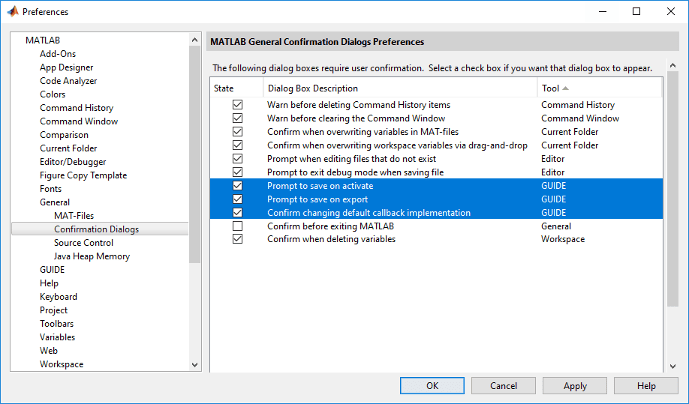
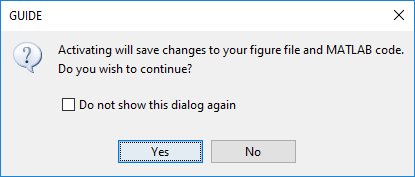
При активации пользовательского интерфейса из редактора макетов с помощью кнопки «Выполнить»  появляется диалоговое окно, информирующее о предстоящем сохранении и позволяющее выбрать, следует ли продолжить.
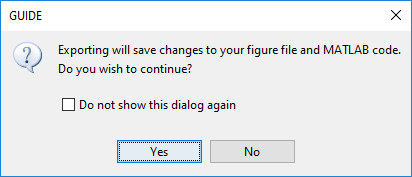
В редакторе компоновки при выборе меню «Файл» > «Экспорт в MATLAB-файл» появляется диалоговое окно, информирующее о предстоящем сохранении и позволяющее выбрать, следует ли продолжить.
UI FIG-файлы, созданные или измененные с помощью MATLAB 7.0 или более поздней версии, не совместимы автоматически с версией 6.5 и более ранними версиями. GUIDE автоматически генерирует файлы FIG, которые являются двоичными файлами, содержащими информацию о макете пользовательского интерфейса.
Чтобы сделать файл FIG обратно совместимым, в редакторе макетов выберите меню «Файл» > «Установки» > «Общие» > «MAT-файлы», а затем выберите MATLAB версии 5 или более поздней (save -v6).
Примечание
Параметр -v6, рассмотренный в этом разделе, устарел и будет удален в следующей версии MATLAB.
GUIDE предоставляет другие настройки для интерфейса редактора макетов и для вставки комментариев кода. В диалоговом окне «Настройки» нажмите кнопку GUIDE для доступа к этим настройкам.
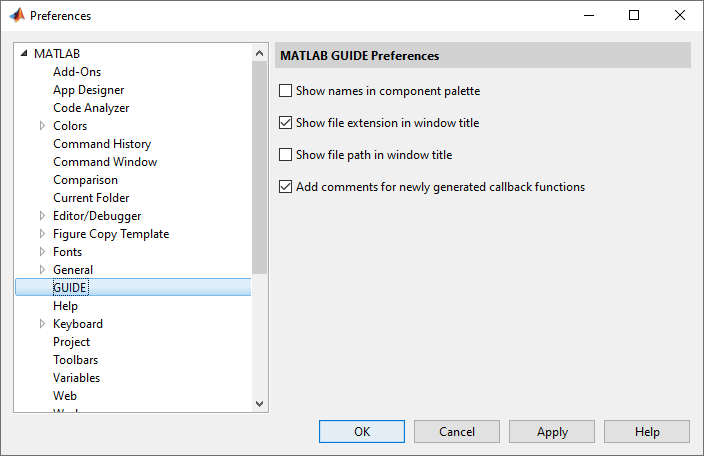
В следующих разделах описаны настройки этого диалогового окна:
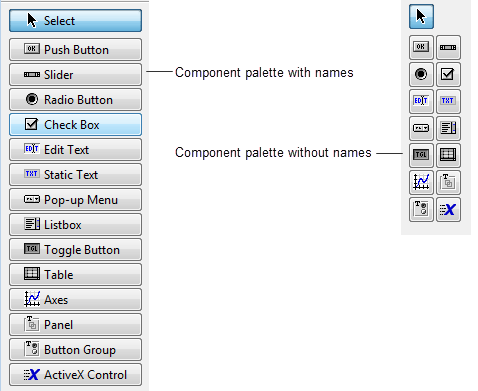
Отображение значков и имен в палитре компонентов, как показано ниже. Если этот флажок не установлен, только значки отображаются в двух столбцах с подсказками.
Отображает имя файла FIG с расширением, .fig, в заголовке окна Редактор макетов. Если флажок не установлен, отображается только имя файла.
Отображает полный путь к файлу в заголовке окна редактора макетов. Если флажок не установлен, путь к файлу не отображается.
Обратные вызовы - это блоки кода, которые выполняются в ответ на действия пользователя, такие как нажатие кнопок или манипулирование ползунками. По умолчанию GUIDE настраивает шаблоны, объявляющие обратные вызовы как функции, и добавляет комментарии в начале каждого из них. Большинство комментариев аналогичны следующим.
% --- Executes during object deletion, before destroying properties.
function figure1_DeleteFcn(hObject, eventdata, handles)
% hObject    handle to figure1 (see GCBO)
% eventdata  reserved - to be defined in a future version of MATLAB
% handles    structure with handles and user data (see GUIDATA)
Некоторые обратные вызовы добавляются автоматически, поскольку связанные с ними компоненты являются частью выбранного исходного шаблона GUIDE. Другие часто используемые обратные вызовы добавляются автоматически при добавлении компонентов. Можно также явно добавить обратные вызовы, выбрав их в меню Вид > Просмотр обратных вызовов или в контекстном меню компонента.
Если эта настройка не выбрана, GUIDE включает комментарии только для обратных вызовов, которые автоматически включаются для поддержки исходного шаблона GUIDE. GUIDE не включает комментарии для обратных вызовов, добавленные впоследствии в код.
Дополнительные сведения о обратных вызовах и аргументах, описанных в предыдущих комментариях, см. в разделе Запись обратных вызовов в GUIDE.
