Примечание
Среда GUIDE будет удалена в следующей версии. После удаления GUIDE существующие приложения GUIDE будут продолжать работать в MATLAB ®, но они не будут редактироваться в GUIDE.
Чтобы продолжить редактирование существующего приложения GUIDE, см. раздел Стратегии миграции GUIDE для получения информации о том, как поддерживать совместимость приложения с будущими выпусками MATLAB. Чтобы создать новые приложения в интерактивном режиме, разработайте приложения с помощью App Designer.
Задайте размер окна пользовательского интерфейса, изменив размер области сетки в редакторе макетов. Щелкните правый нижний угол области макета и перетащите его до тех пор, пока пользовательский интерфейс не станет нужным размером. При необходимости увеличьте размер окна.
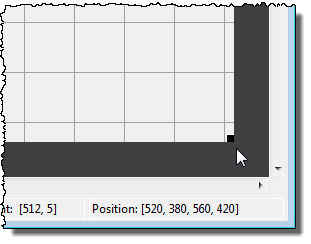
При перетаскивании углового маркера в правом нижнем углу отображается текущее положение пользовательского интерфейса в пикселях.
Установка Units свойство для characters (невозвратные UI) или normalized (изменяемые пользовательские интерфейсы) обеспечивает более согласованный внешний вид пользовательского интерфейса на различных платформах.
Существующие объекты в пользовательском интерфейсе изменяют размер окна, если Units имеют значение 'normalized'. Чтобы предотвратить изменение размеров окна, выполните следующие действия.
Задать для каждого объекта Units до абсолютного значения, например дюймов или пикселей, перед увеличением пользовательского интерфейса.
Чтобы изменить Units для всех объектов в пользовательском интерфейсе одновременно перетащите рамку выбора вокруг всех объектов, а затем нажмите кнопку «Инспектор свойств » и задайте значение
 Units.
По завершении увеличения пользовательского интерфейса задайте значения для каждого объекта Units свойство возвращается к normalized.
В редакторе макетов откройте инспектор свойств фигуры, нажав кнопку (без выбранных компонентов).
В инспекторе свойств выполните прокрутку до Units и обратите внимание, является ли текущий параметр characters или normalized.
Щелкните стрелку вниз справа в Units строка и выберите inches.
В инспекторе свойств отобразите Position элементы свойства, щелкнув на знаке + слева от Position.
Изменить x и y координаты до точки, в которой должен появиться нижний левый угол окна, а также его ширина и высота.
Сбросить Units к предыдущему параметру, как отмечено на шаге 2.
Максимальное использование пространства в редакторе макетов возможно путем скрытия панели инструментов и строки состояния GUIDE и отображения только значков инструментов следующим образом:
В меню «Вид» снимите флажок «Показать панель инструментов».
В меню «Вид» снимите флажок «Показать строку состояния».
Выберите «Файл» > «Установки» и снимите флажок «Показать имена в палитре компонентов».
