В этом примере показано, как импортировать данные из электронной таблицы в рабочую область с помощью инструмента импорта, а также импортировать данные из буфера обмена.
На вкладке Главная (Home) в разделе Переменная (Variable) щелкните Импорт данных (Import Data).
Либо  в браузере «Текущая папка» дважды щелкните имя файла с расширением
 .xls, .xlsx, .xlsb, или .xlsm. Откроется инструмент импорта.
Выберите данные для импорта. Например, данные на следующем рисунке соответствуют данным для трех векторов столбцов. Можно изменить имя переменной на вкладке и выбрать несмежные разделы данных для той же переменной.
На вкладке Импорт в разделе Тип вывода выберите способ импорта данных. Выбранный параметр определяет тип данных импортированных данных.
| Выбран вариант | Как импортируются данные |
|---|---|
| Векторы столбцов | Импорт каждого столбца выбранных данных как отдельного столбца mвектор -by-1. |
| Числовая матрица | Импорт выбранных данных в качестве mоколо-n числовой массив. |
| Массив строк | Импорт выбранных данных в качестве mоколо-n строковый массив. |
| Массив ячеек | Импорт выбранных данных в виде массива ячеек, который может содержать несколько типов данных, например числовые данные и текст. |
| Стол | Импорт выбранных данных в виде таблицы. |
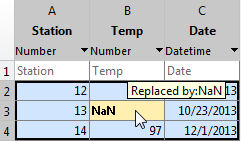
Если данные импортируются в виде матрицы или числовых векторов столбцов, инструмент подсвечивает любые нечисловые данные на листе. Каждый цвет выделения соответствует предлагаемому правилу, чтобы данные помещались в числовой массив. Например, можно заменить нечисловые значения на NaN. Кроме того, можно просмотреть способ импорта данных при наведении курсора на отдельные ячейки.
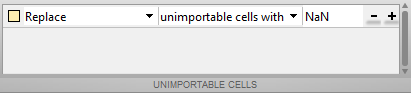
Можно добавлять, удалять, переупорядочивать или изменять правила, например изменять значение замены с NaN к другому значению. Все правила применяются только к импортированным данным и не изменяют данные в файле. Укажите правила каждый раз, когда диапазон включает нечисловые данные и выполняется импорт в векторы матрицы или числовых столбцов.
Любые ячейки, содержащие #Error? соответствуют ошибкам формул в файле электронной таблицы, например делению на ноль. Инструмент импорта рассматривает эти ячейки как нечисловые.
При нажатии кнопки «Импорт выбранных объектов»  инструмент импорта создает переменные в рабочем пространстве.
Дополнительные сведения о взаимодействии с инструментом импорта см. в этом видеоролике.
Если планируется выполнить одну и ту же операцию импорта для нескольких файлов, можно создать код с помощью инструмента импорта, чтобы упростить повторение операции. На всех платформах средство импорта может создавать скрипт программы, который можно редактировать и запускать для импорта файлов. В системах Microsoft ® Windows ® с программным обеспечением Excel ® средство импорта может создавать функцию, которую можно вызвать для каждого файла.
Например, предположим, что в текущей папке имеется набор электронных таблиц с именем myfile01.xlsx через myfile25.xlsxи вы хотите импортировать один и тот же диапазон данных, A2:G100, из первого листа в каждом файле. Создайте код для импорта всего набора файлов следующим образом:
Откройте один из файлов в инструменте импорта.
На кнопке Import Selection выберите Generate Function. Инструмент импорта создает код, аналогичный приведенному ниже, и открывает его в редакторе.
function data = importfile(workbookFile, sheetName, range)
%IMPORTFILE    Import numeric data from a spreadsheet
...
Сохраните функцию.
В отдельном файле программы или в командной строке создайте for цикл для импорта данных из каждой электронной таблицы в массив ячеек с именем myData:
numFiles = 25;
range = 'A2:G100';
sheet = 1;
myData = cell(1,numFiles);

for fileNum = 1:numFiles
    fileName = sprintf('myfile%02d.xlsx',fileNum);
    myData{fileNum} = importfile(fileName,sheet,range);
end
Каждая ячейка в myData содержит массив данных из соответствующего листа. Например, myData{1} содержит данные из первого файла, myfile01.xlsx.
Помимо интерактивного импорта данных, можно также вставить данные электронной таблицы из буфера обмена в MATLAB ®.
Сначала выберите и скопируйте данные электронной таблицы в Microsoft Excel, а затем используйте один из следующих методов.
В строке заголовка браузера рабочей области нажмите  кнопку и выберите «Вставить».
Откройте существующую переменную в редакторе переменных, щелкните правой кнопкой мыши и выберите «Вставить данные Excel».
Звонить uiimport -pastespecial.
detectImportOptions | readcell | readmatrix | readtable | readvars
