Можно в интерактивном режиме добавлять и удалять папки, а также изменять порядок папок в пути поиска для текущей сессии MATLAB ® и для будущих сессий MATLAB. Когда файлы с одинаковым именем появляются в нескольких папках на пути поиска, MATLAB использует файл, найденный в папке, ближайшей к верхней части пути поиска.
На вкладке Главная (Home) в разделе Среда (Environment) щелкните Задать путь (Set Path). Откроется диалоговое окно Задать путь (Set Path).
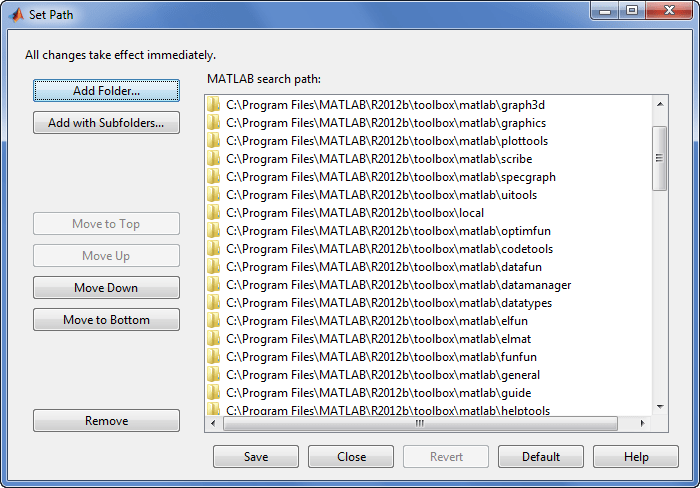
Используйте диалоговое окно Задать путь (Set Path) для изменения пути поиска.
Применить или отменить изменения пути поиска:
Чтобы использовать только измененный путь поиска в текущем сеансе, нажмите кнопку Закрыть.
Чтобы повторно использовать только что измененный путь поиска в текущем и последующих сеансах, нажмите кнопку Сохранить, а затем Закрыть.
Чтобы отменить изменения, щелкните Восстановить, а затем Закрыть.
Чтобы восстановить путь поиска по умолчанию, нажмите кнопку По умолчанию и нажмите кнопку Закрыть. Путь поиска по умолчанию содержит только папки, предоставляемые MathWorks ®.
Примечание
MATLAB (userpath) при следующем запуске MATLAB папка автоматически перемещается в верхнюю часть пути поиска. Для получения дополнительной информации о userpath , см. папку userpath в пути поиска
Существует три способа изменения папок в пути поиска только для текущего сеанса MATLAB:
Используйте диалоговое окно Задать путь (Set Path), чтобы внести изменения в путь поиска и не сохранять изменения.
На вкладке Главная (Home) в разделе Среда (Environment) щелкните Задать путь (Set Path).
После внесения изменений нажмите кнопку Закрыть.
Используйте браузер «Текущая папка» для добавления или удаления папок из пути поиска.
В браузере «Текущая папка» выберите и щелкните правой кнопкой мыши папку или папки для добавления или удаления.
В контекстном меню выберите «Добавить к контуру» или «Удалить из контура», а затем выберите один из вариантов:
Выбранные папки
Выбранные папки и вложенные папки
В редакторе можно также добавить или удалить папку, содержащую документ редактора, из пути поиска. Щелкните правой кнопкой мыши вкладку документа и выберите параметр Добавить или удалить папку из пути поиска.
