Для определения элементов MATLAB ® некоторые записи отображаются в различных цветах в окне команд, редакторе и интерактивном редакторе. Это называется подсветкой синтаксиса. По умолчанию:
Ключевые слова синие.
Векторы символов фиолетовые.
Неоконченные векторы символов являются бордовыми.
Комментарии зеленые.
% check to see if A is greater than B
if A > B
'greater'
elseif A < B
'less'
end
За исключением ошибок, выходные данные в окне команд не отображаются с подсветкой синтаксиса.
Программа MATLAB копирует выделенный фрагмент в буфер обмена в формате RTF, который поддерживают многие приложения Microsoft ® Windows ® и Macintosh. При вставке или перетаскивании выделенной области из редактора и Live Editor в другое приложение, например Microsoft Word, вставленный текст сохраняет цвета выделения синтаксиса и характеристики шрифта из редактора и Live Editor.
Чтобы настроить подсветку синтаксиса, на вкладке Главная (Home) в разделе Среда (Environment) выберите Настройки (Preferences). Затем выберите MATLAB > Редактор/Отладчик > Язык и в раскрывающемся меню Язык выберите язык. Чтобы изменить настройки выделения синтаксиса в Online™ MATLAB, выберите «Редактор/Отладчик» > «Язык MATLAB» или «Редактор/Отладчик» > «Другие языки».
MATLAB указывает совпадающие и несовпадающие разделители, такие как скобки, скобки и скобки, чтобы избежать синтаксических ошибок. MATLAB также указывает ключевые слова парного языка, такие как for, if, while, else, и end заявления.
По умолчанию MATLAB указывает совпадающие и несовпадающие разделители и ключевые слова парного языка следующим образом:
Введите разделитель закрытия или открытия - MATLAB кратко подсвечивает соответствующий разделитель открытия или закрытия.
Введите больше разделителей закрытия, чем разделителей открытия (или больше разделителей открытия, чем разделителей закрытия) - MATLAB помещает зачеркивание на несопоставленный разделитель.
С помощью клавиш со стрелками наведите курсор на один разделитель - MATLAB коротко подсвечивает оба разделителя в паре. Если соответствующий разделитель отсутствует, MATLAB выполняет зачеркивание несопоставленного разделителя.
Если соответствующий разделитель существует, но не отображается на экране, появляется всплывающее окно, в котором отображается строка, содержащая соответствующий разделитель. Щелкните во всплывающем окне для перехода к этой строке.
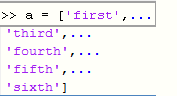
Можно изменить индикаторы соответствия разделителей, а также когда и если они появляются. На вкладке Главная (Home) в разделе Среда
(Environment) щелкните Настройки (Preferences). Выберите MATLAB > Клавиатура.
В Live Editor и MATLAB Online изменение индикатора соответствия разделителей не поддерживается. Если сопоставление разделителей включено, MATLAB указывает разделители соответствия, кратко подчеркивая оба разделителя в паре. Несоответствующие разделители обозначаются коротким пересечением несоответствующего разделителя.
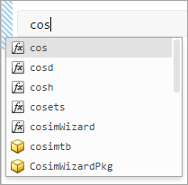
При написании кода MATLAB автоматически предлагает и заполняет имена функций, моделей, объектов MATLAB, файлов, папок, переменных, структур, графических свойств, параметров и опций. Вы можете использовать автоматические предложения и дополнения, чтобы быстрее писать команды и избегать опечаток.
Редактор Live Editor автоматически отображает возможные совпадения по мере ввода. Чтобы вставить совпадение в сценарий, используйте клавиши со стрелками для выбора нужного имени и нажмите клавишу Tab. Нажмите клавишу Esc, чтобы очистить список возможных дополнений, не выбирая ничего. Чтобы заполнить имена в окне команд или редакторе, введите первые несколько символов имени, которое требуется заполнить, и нажмите клавишу Tab. С помощью клавиш со стрелками выберите нужное имя и снова нажмите клавишу Tab.
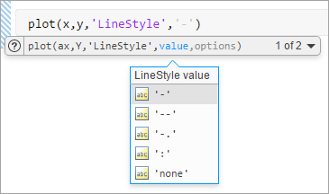
Автоматические предложения и дополнения особенно полезны при заполнении имен и значений графических свойств. Например, plot(x,y,'LineStyle','-').
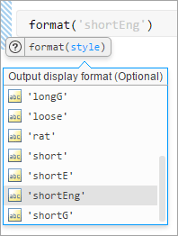
Можно также использовать предложения для заполнения имен параметров и опций для определенных функций. Например, format('shortEng').
При вводе оператора, включающего функцию, MATLAB может предложить несколько синтаксисов для функции. Чтобы просмотреть дополнительные синтаксисы, щелкните стрелку справа от синтаксиса. Для отображения и скрытия дополнительных синтаксисов можно также использовать сочетание клавиш Ctrl + стрелка вниз. В системах macOS используйте клавишу Command вместо Ctrl.
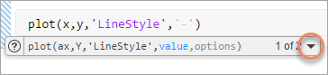
Аналогично, если MATLAB предлагает несколько аргументов, щелкните стрелку справа от описания аргумента, чтобы просмотреть дополнительные аргументы. Можно также использовать сочетания клавиш Ctrl + Alt + стрелка вправо и Ctrl + Alt + стрелка влево.
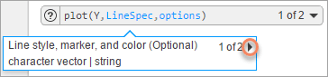
MATLAB отображает предложения, основанные на текущем состоянии. Это включает в себя:
Переменные, определенные в текущей рабочей области
Файлы и папки, находящиеся в пути поиска или в текущей папке
Переменные, функции, свойства класса и методы класса, определенные в активном документе и доступные в текущем местоположении курсора
MATLAB не заполняет имена полей структурных массивов, определенных только в активном файле.
Совет
Чтобы вставить вкладку в инструкцию, когда включены предложения и дополнения, сначала добавьте пробел. Затем нажмите клавишу Tab. В противном случае MATLAB пытается заполнить имя. Если в редакторе Live Editor включены предложения и дополнения, но нет доступных дополнений, MATLAB вставляет вкладку.
Для того чтобы MATLAB предлагал и заполнял имена только после нажатия клавиши Tab в интерактивном редакторе, на вкладке Главная в разделе Среда щелкните
Настройки. Затем выберите MATLAB > Клавиатура, а затем в разделе Предложения и дополнения > Редактор в реальном времени выберите Показать на вкладке.
Чтобы отключить предложения и дополнения в окне команд и редакторе, в разделе Предложения и дополнения снимите флажок Включить завершение вкладки для требуемого инструмента.
В MATLAB Online редактор и окно команд автоматически отображают возможные совпадения при вводе. Это поведение соответствует поведению редактора Live Editor.
Чтобы изменить то, как MATLAB предлагает и заполняет имена в MATLAB Online для редактора, Live Editor и App Designer, перейдите к настройкам MATLAB > Редактор/отладчик и выберите один из доступных параметров. Чтобы изменить способ отображения и заполнения имен MATLAB в окне команд, перейдите к настройкам MATLAB > Command Window.
При вводе функции в командное окно, интерактивный редактор или редактор во всплывающем окне открываются подсказки синтаксиса для отображения допустимых входных аргументов функции.
Подсказки по синтаксису функций появляются как для установленных функций MATLAB, так и для создаваемых функций. Подсказки по синтаксису для функций MATLAB взяты из документации. Синтаксические подсказки для создаваемых функций берутся из оператора определения функций (первая исполняемая строка) в файле программы MATLAB. Этот файл должен находиться в пути поиска или в текущей папке. Дополнительные сведения о добавлении справки к создаваемым функциям см. в разделе Добавление справки для программы.
Для использования подсказок синтаксиса функций введите имя функции с открывающей скобкой. Откроется всплывающее окно с основным синтаксисом функции. В интерактивном редакторе (и редакторе и окне команд в MATLAB Online) можно использовать стрелку раскрывающегося списка справа от синтаксиса для отображения всех доступных синтаксисов.
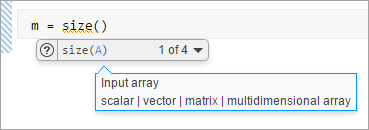
Ввод можно ввести для любого аргумента, который отображается синим цветом. Введите собственные входные имена, а не имена аргументов, отображаемые в окне. Отображаемые параметры синтаксиса изменяются в зависимости от только что введенного аргумента.
В интерактивном редакторе (и редакторе и окне команд в MATLAB Online) MATLAB отображает описания для каждого аргумента. Необязательные аргументы обозначаются ключевым словом (необязательный) рядом с описанием аргумента.
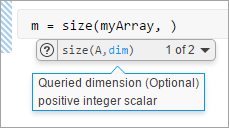
Некоторые имена функций перегружены. То есть существуют различные функции с одним и тем же именем, которые поддерживают различные типы ввода. Перегруженные функции требуют передачи объекта в качестве первого ввода. При указании имени объекта синтаксические подсказки обновляются для отражения правильной версии функции, как показано на рисунке. В интерактивном редакторе могут отображаться не все перегрузки.
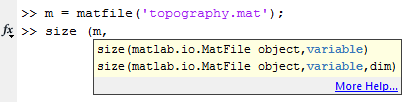
Подсказки синтаксиса функции являются только предложениями. Для получения подробной информации о функции см. справочную страницу функции в документации. Чтобы открыть документацию по функции, нажмите кнопку слева от подсказки синтаксиса функции.
Чтобы отключить подсказки по синтаксису функций в окне команд и редакторе, на вкладке Главная в разделе Среда щелкните
Настройки. Затем выберите MATLAB > Клавиатура и в разделе Предложения и дополнения снимите флажок Включить подсказки функций для требуемого инструмента. Отключение подсказок синтаксиса функции не поддерживается в интерактивном редакторе или в MATLAB Online.
