Если известно имя файла, который требуется найти, начните вводить первые символы имени в браузере текущей папки. При вводе в браузере текущей папки выполняется поиск в верхней части окна, просматривая все развернутые папки. Чтобы открыть браузер текущей папки, если он не открыт, на вкладке Главная (Home) в разделе Среда (Environment) щелкните Компоновка (Layout). Затем в разделе Показать (Show) выберите Текущая папка (Current Folder).
Кроме того, для поиска последовательности символов в любом месте имени файла:
Нажмите кнопку поиска на панели инструментов текущей папки. Адресная строка становится полем поиска.
Введите часть имени файла. Символ звездочки (*) является подстановочным знаком. Например, для отображения только тех имен файлов, которые начинаются с coll и имеют .m расширение, тип coll*.m.
Нажмите Enter.
MATLAB ® отображает все файлы в текущей папке (включая ее вложенные папки), соответствующие этому имени файла. При вводе полного пути к папке эта папка становится текущей.
Чтобы очистить результаты и показать все элементы в текущей папке, нажмите клавишу Esc.
В MATLAB Online™ для поиска файлов в текущей папке перейдите на вкладку Главная (Home) и нажмите кнопку Перейти к файлу (Go to File).
Для расширенного поиска файлов можно использовать инструмент «Поиск файлов». Используйте инструмент «Поиск файлов», чтобы:
Поиск определенного текста в именах файлов и в файлах
Включение или исключение указанных типов файлов из поиска
Поиск в указанных папках
Исключить большие файлы из поиска
Чтобы открыть инструмент Поиск файлов (Find Files), на вкладке Главная (Home) в разделе Файл (File) щелкните Найти файлы (Find Files). Введите критерии поиска в открывшемся диалоговом окне.
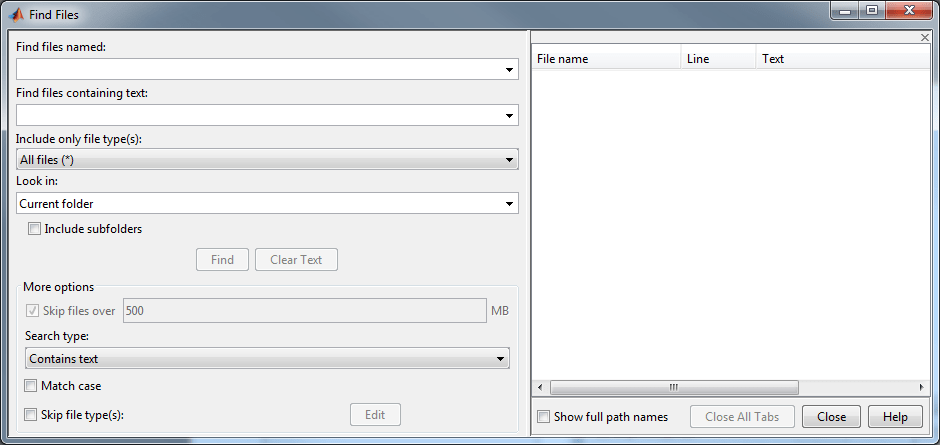
Используйте меню Поиск в (Look in), чтобы указать папки для поиска. Выберите «Весь путь MATLAB» для поиска всех папок на пути поиска MATLAB. Можно также найти папку, выбрав Обзор... или можно ввести полный путь к одной или нескольким папкам. Разделите каждый путь точкой с запятой (;).
Нажмите кнопку Найти, чтобы начать поиск. Результаты поиска отображаются на правой панели диалогового окна с сводкой внизу. Для поиска текста результаты включают номер строки и строку кода. Чтобы просмотреть расположение файлов, выберите Показать полные имена путей.
Откройте один или несколько файлов, щелкнув их правой кнопкой мыши и выбрав один из параметров Открыть (Open).
Можно искать файлы только с указанным расширением, выбрав опцию в меню Включить только типы файлов. Например, выберите * .m, * .mlx, чтобы ограничить поиск файлами программы MATLAB.
Чтобы исключить некоторые типы файлов из поиска, выполните следующие действия.
В меню Включить только типы файлов выберите Все файлы (*).
В разделе Дополнительные параметры установите флажок Пропустить типы файлов и нажмите кнопку Изменить. Откроется диалоговое окно Править пропущенные расширения файлов (Edit Skipped File Extensions).
Установите флажок Состояние для типов файлов, которые требуется исключить из поиска.
Нажмите кнопку ОК, чтобы принять изменения.
Можно удалить любое расширение файла из списка, выбрав расширение, чтобы выделить его. Затем нажмите кнопку Удалить.
В разделе Дополнительные параметры можно выбрать поиск содержимого файла по частичному слову. В меню Тип поиска выберите Содержит текст. Чтобы найти точное полное совпадение слов, выберите Совпадение всего слова.
Поиск в больших файлах может занять много времени. Чтобы ускорить поиск, укажите размер файла в поле Пропустить файлы поверх. Инструмент «Найти файлы» игнорирует файлы, размер которых превышает указанный.
Если инструмент поиска файлов не находит нужный файл, попробуйте выполнить следующие действия:
При поиске имен файлов используйте символ звездочки (*) в качестве подстановочного символа для расширения поиска. Например, для отображения имен файлов, начинающихся с coll и имеют .m расширение, тип coll*.m.
Установите флажок Включить вложенные папки, если файл может находиться во вложенной папке.
Если установлен флажок Пропустить типы файлов, убедитесь, что не исключены из поиска соответствующие типы файлов. Щелкните Править (Edit) и просмотрите диалоговое окно Править пропущенные расширения файлов (Edit Skipped File Extensions). Убедитесь, что для соответствующих типов файлов не установлен флажок Состояние.
