Дополнения включают широкий спектр ресурсов, включая продукты, приложения, пакеты поддержки и панели инструментов. Они расширяют возможности MATLAB ® за счет дополнительных задач и приложений.
Чтобы найти и установить надстройки, перейдите на вкладку Главная и в разделе Среда щелкните значок Надстройки. Откроется обозреватель надстроек, в котором отобразится список доступных надстроек.
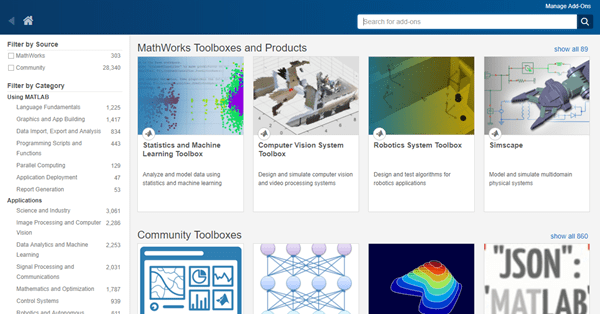
Чтобы найти надстройки, используйте панель поиска или просмотрите доступные категории в левой части окна проводника надстроек. Выберите надстройку из списка, чтобы просмотреть дополнительную информацию о ней, например, какие файлы она включает и какая документация доступна
Чтобы установить надстройку, выберите ее из списка. Затем выберите одно из доступных действий установки. После установки дополнения MATLAB управляет путем MATLAB. Это позволяет начать использовать его без настройки среды рабочего стола.
Для некоторых надстроек можно также загрузить файлы из проводника надстроек без их установки. Это полезно, если вы хотите установить надстройку в системе без подключения к Интернету. Чтобы загрузить надстройку без установки, выберите Установить > Загрузить только.
Некоторые надстройки можно установить вручную с помощью установочного файла. Это полезно в нескольких ситуациях:
Надстройка недоступна для установки с помощью проводника надстроек, например, если пользовательская надстройка создается самостоятельно или получена от другого пользователя.
Надстройка загружена из проводника надстроек без ее установки.
Надстройка загружена с сервера обмена файлами в MATLAB Central™.
Допустимые файлы установки надстроек: .mltbx файлы (для панелей инструментов), .mlappinstall файлы (для приложений), и .mlpkginstall файлы (для пакетов аппаратной поддержки). Чтобы установить надстройку из одного из этих файлов, в браузере текущей папки MATLAB дважды щелкните файл. Откроется программа установки, которая поможет вам пройти процесс установки.
Примечание
Дважды щелкните файл установки в браузере «Текущая папка MATLAB». Двойной щелчок для установки надстройки из браузера системных файлов поддерживается не во всех операционных системах.
Некоторые надстройки также можно установить программным способом. Дополнительные сведения см. в разделе matlab.addons.install.
Расположение установки надстройки зависит от ее типа. MATLAB устанавливает продукты MathWorks ® в matlabroot папки и пакеты поддержки оборудования в папке, возвращенной matlabshared.supportpkg.getSupportPackageRoot. Дополнительные сведения об определенном расположении установки пакета поддержки см. в документации по пакету.
MATLAB устанавливает все другие надстройки в папку установки по умолчанию для данной платформы.
Windows ® -C:\Users\username\AppData\Roaming\MathWorks\MATLAB Add-Ons
Linux ® -~/MATLAB Add-Ons.
macOS - ~/Library/Application Support/MathWorks/MATLAB Add-Ons
MATLAB Online™ - /MATLAB Add-Ons
Чтобы изменить папку установки по умолчанию, на вкладке Главная в разделе Среда щелкните Настройки > MATLAB > Надстройки. Затем в поле Папка установки укажите имя папки, к которой имеется доступ для записи.
При изменении папки установки по умолчанию надстройки, установленные в ранее выбранной папке, больше не доступны в MATLAB. Изменение папки установки по умолчанию или настройка установленных надстроек не поддерживается в MATLAB Online.
Чтобы просмотреть установленные надстройки и управлять ими, перейдите на вкладку Главная и выберите пункт Надстройки > Управление надстройками. Диспетчер надстроек отображает все надстройки, установленные в папке установки надстроек, а также продукты MATLAB и пакеты поддержки оборудования.
Чтобы управлять отдельной надстройкой, нажмите кнопку опций справа от надстройки и выберите одно из доступных действий.
Открыть папку
Открытая документация
Просмотр в навигаторе надстроек
Просмотреть руководство по началу работы
Установка
Версия
Позволенный
Удаление
Не все действия доступны для всех надстроек.
Чтобы настроить среду MATLAB, используйте действие Включено для включения и отключения надстроек. Можно также включить или отключить надстройки с помощью matlab.addons.enableAddon и matlab.addons.disableAddon функции.
Если надстройка имеет несколько установленных версий, может быть включена только одна версия. Для просмотра текущей версии выберите Версия. MATLAB отображает галочку рядом с текущей включенной версией. Чтобы включить другую версию, щелкните ее. Дополнительные сведения об установке нескольких версий надстройки см. в разделе matlab.addons.install.
С помощью диспетчера надстроек можно обновить установленные надстройки, а также текущую установленную версию MATLAB. На вкладке Главная щелкните Справка > Проверить наличие обновлений. Откроется Диспетчер надстроек (Add-On Manager) с выбранной вкладкой Обновления (Updates). Просмотр и установка всех доступных обновлений.
Приложение - это автономная программа MATLAB с пользовательским интерфейсом. Чтобы просмотреть пользовательский интерфейс и взаимодействовать с ним после установки приложения, запустите его. Перейдите на вкладку Приложения и разверните галерею приложений, щелкнув стрелку вниз справа. Затем перейдите в установленное приложение и щелкните значок. Пользовательские приложения, которые вы пишете или получаете от другого пользователя, отображаются в разделе «Мои приложения». Одновременно можно запускать несколько пользовательских приложений, включая несколько экземпляров одного приложения.
matlab.addons.enableAddon | matlab.addons.install | matlab.addons.installedAddons | matlab.addons.isAddonEnabled
