Чтобы определить, какие из файлов программ содержат текст справки, можно воспользоваться отчетом справки.
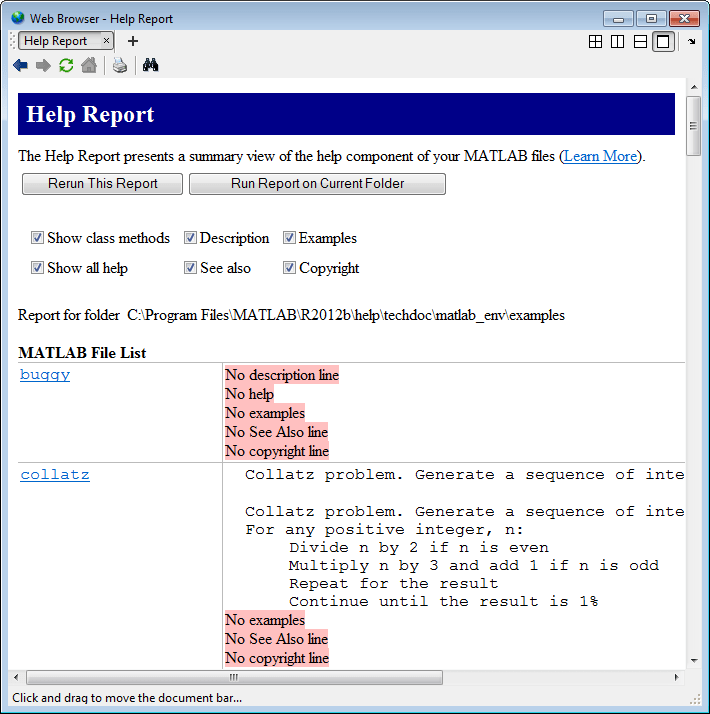
В отчете справки указывается набор компонентов справки, для которых требуется выполнить поиск, например, примеры или See Also строки. Для каждого найденного файла MATLAB ® отображает текст справки для найденных компонентов. В противном случае MATLAB отображает выделенное сообщение, указывающее на отсутствие компонента.
Чтобы создать справочный отчет, в браузере текущей папки перейдите к папке, которую требуется проверить, щелкните,  а затем выберите Отчеты > Справочный отчет. Отчет справки отображается в веб-браузере MATLAB.
Примечание
Нельзя запускать отчеты, если путь является путем UNC (Universal Naming Convention); то есть путь, который начинается с \\. Вместо этого используйте фактический жесткий диск в системе или подключенный сетевой диск.
В этой таблице описаны доступные параметры отчетов справки.
| Параметр отчета справки | Описание |
|---|---|
Показать методы класса | Включить методы в отчет. Если этот параметр не выбран, то отчет включает результаты для классов, но не для методов в файле определения класса. |
Показать всю справку | Отображение всего текста справки, найденного в каждом файле. Если также выбрать отдельные компоненты справки, такие как Описание (Description), то текст справки появится дважды в отчете для каждого файла: один раз для общего текста справки и один раз для компонента. Если программа имеет то же имя, что и другие программы на пути поиска MATLAB, то |
Описание | Проверьте наличие начальной непустой строки комментария в файле. Эту линию иногда называют линией H1. |
Примеры | Проверьте примеры в тексте справки. Справочный отчет выполняет поиск строки справки без учета регистра с однословным вариантом |
См. также | Проверьте наличие строки в справке, которая начинается со слов Если программы перечислены после |
Авторское право | Проверьте строку комментария в файле, начинающуюся со слова Рекомендуется использовать диапазон лет от года создания файла до текущего года. |
