Пока программа приостановлена, можно просмотреть значение любой переменной в рабочей области. Проверьте значения, если требуется проверить, дает ли строка кода ожидаемый результат или нет. Если результат соответствует ожидаемому, продолжите выполнение или перейдите к следующей строке. Если результат не соответствует ожидаемому, то эта или предыдущая строка может содержать ошибку.
Чтобы проверить переменную во время отладки, необходимо сначала выбрать ее рабочую область. Переменные, назначаемые в окне команд или создаваемые с помощью сценариев, относятся к базовому рабочему пространству. Переменные, создаваемые в функции, принадлежат к их собственной рабочей области функций. Для просмотра текущего рабочего пространства перейдите на вкладку «Редактор». В поле Stack Function Call отображается текущее рабочее пространство. Кроме того, можно использовать dbstack в окне команд.
Чтобы выбрать или изменить рабочую область для переменной, которую требуется просмотреть, используйте один из следующих методов.
На вкладке «Редактор» в разделе «Отладка» выберите рабочее пространство из списка меню «Стеки вызовов функций».
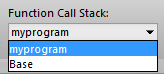
В окне команд используйте команду dbup и dbdown для выбора предыдущего или следующего рабочего пространства в стеке вызовов функций.
Для вывода списка переменных в текущей рабочей области используйте who или whos.
Существует несколько способов просмотра значения переменной при отладке программы:
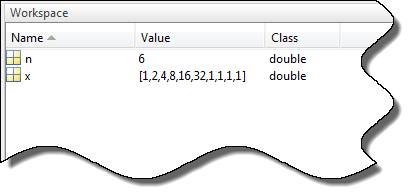
Просмотр значений переменных в браузере рабочей области и редакторе переменных.
В браузере рабочей области отображаются все переменные в текущей рабочей области. В столбце «Значение» браузера рабочей области отображается текущее значение переменной. Для просмотра дополнительных сведений дважды щелкните переменную. Откроется редактор переменных, отображающий содержимое этой переменной. Вы также можете использовать openvar для открытия переменной в редакторе переменных.
Просмотр значений переменных в редакторе MATLAB ® .
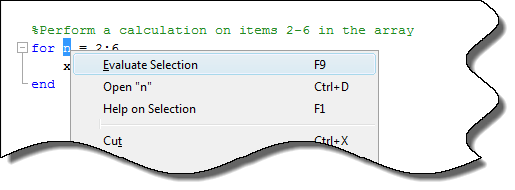
С помощью мыши выберите переменную или уравнение. Щелкните правой кнопкой мыши и выберите «Вычислить выбор» в контекстном меню. В окне команд отображается значение переменной или уравнения.
Примечание
Невозможно вычислить выделенный фрагмент, когда MATLAB занят, например, запускает файл.
Просмотрите значения переменных как подсказку данных в редакторе MATLAB.
Для этого наведите указатель мыши на переменную. Текущее значение переменной отображается в подсказке данных. Подсказка данных остается в поле зрения до тех пор, пока указатель не будет перемещен. При возникновении проблем с отображением подсказки данных щелкните строку, содержащую переменную, а затем переместите указатель рядом с переменной.
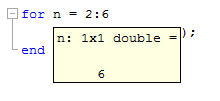
Подсказки по данным всегда включаются при отладке файла в редакторе. Чтобы просмотреть подсказки по данным при редактировании файла в редакторе, включите их в настройках MATLAB.
На вкладке Главная (Home) в разделе Среда (Environment) щелкните Настройки (Preferences). Затем выберите MATLAB > Редактор/Отладчик > Отображение.
В разделе Общие параметры отображения выберите Включить параметры данных в режиме редактирования.
Просмотр значений переменных в окне команд.
Чтобы просмотреть все переменные, находящиеся в настоящее время в рабочей области, вызовите who функция. Для просмотра текущего значения переменной введите имя переменной в окне команд. Пример: просмотр значения переменной n, тип n и нажмите Enter. В окне команд отображается имя переменной и ее значение.
При установке точки останова в функции и попытке просмотра значения переменной в родительской рабочей области значение этой переменной может быть недоступно. Эта ошибка возникает при попытке доступа к переменной во время перезаписи MATLAB. В таких случаях MATLAB возвращает следующее сообщение, где x представляет переменную, значение которой вы пытаетесь проверить.
K>> x
Reference to a called function result under construction x.
dbup или с помощью поля Function Call Stack в разделе Debug вкладки Editor.