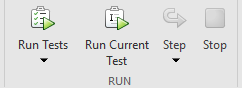
При открытии файла тестов на основе функций или классов в редакторе MATLAB ® можно выполнить все тесты в файле или выполнить тест в месте расположения курсора. (Эта функция также доступна при открытии функционального тестового файла в интерактивном редакторе.) В этом примере показано, как выполнять тесты во время работы в редакторе.
В редакторе создайте тест в файле с именем sampleTest.m.
function tests = sampleTest
    tests = functiontests(localfunctions);
end

function testA(testCase)
    verifyEqual(testCase,5,5)
end

function testB(testCase)
    verifyGreaterThan(testCase,42,13)
end

function testC(testCase)
    verifySubstring(testCase,'hello, world','llo')
end
При сохранении теста раздел Run на вкладке Editor изменяется на Run Tests.
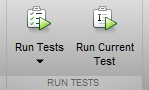
Щелкните значок Выполнить тесты. MATLAB отображает команду, используемую для выполнения тестов, в окне команд, после чего выводятся выходные данные теста. MATLAB выполняет все три теста из sampleTest.m.
runtests('sampleTest')
Running sampleTest
...
Done sampleTest
__________


ans =

  1×3 TestResult array with properties:

    Name
    Passed
    Failed
    Incomplete
    Duration
    Details

Totals:
   3 Passed, 0 Failed, 0 Incomplete.
   0.0071673 seconds testing time.
В редакторе поместите курсор в окно testB и нажмите Run Current Test. MATLAB runs (Выполнить текущий тест). testB только.
runtests('sampleTest','ProcedureName','testB')Running sampleTest
.
Done sampleTest
__________
ans =
TestResult with properties:
Name: 'sampleTest/testB'
Passed: 1
Failed: 0
Incomplete: 0
Duration: 9.9411e-04
Details: [1×1 struct]
Totals:
1 Passed, 0 Failed, 0 Incomplete.
0.00099411 seconds testing time.Помимо выполнения тестов, тестовый прогон можно настроить с помощью опций тестирования в разделе Run Tests. (Щелкните стрелку вниз в разделе Run Tests, чтобы получить доступ к полному списку опций.) MATLAB использует опции тестирования, независимо от того, выполняются ли все тесты в файле или только тесты в местоположении курсора. При выборе опции теста выбор сохраняется в течение текущего сеанса MATLAB.
| Вариант тестирования | Описание |
|---|---|
Очистить выходные данные перед выполнением тестов | Очистка окна команд перед выполнением тестов. |
Строгий | Применяет строгие проверки при выполнении тестов. Например, если в ходе теста выдается предупреждение, в системе генерируется сбой квалификации. Тесты, которые выполняются с этой опцией, имеют |
Параллель | Выполняет тесты параллельно. Эта опция доступна только в том случае, если установлена программа Parallel Computing Toolbox™. Тесты, которые выполняются с этой опцией, имеют |
Подробные данные вывода | Управляет объемом подробных данных, отображаемых для тестового прогона. Например, тесты, которые выполняются с подробностью вывода, указанной как 0: None, имеют |
Уровень регистрации | Отображает диагностику, зарегистрированную Например, тесты, которые выполняются с уровнем ведения журнала, указанным как 3: Detailed, имеют |
Можно также запустить тесты этого примера в Live Editor, сохранив их в файле с .mlx расширение и использование раздела Run на вкладке Live Editor.