Открыть окно «История команд»
В окне «Command History» отображается журнал операторов, запущенных в текущем и предыдущем сеансах MATLAB ®. В журнале команд перечислены время и дата каждого сеанса в формате коротких дат для вашей операционной системы, за которыми следуют инструкции из этого сеанса. В скобках в левом поле указаны операторы, обработанные как группа. Перед каждой инструкцией, вызвавшей ошибку, стоит цветная метка.
MATLAB сохраняет инструкции, выполняемые в окне команд, в файл истории History.xml. Эти инструкции включают инструкции, выполняемые с помощью элемента «Вычислить выбор» контекстных меню в таких инструментах, как редактор, окно «История команд» и браузер справки. По умолчанию MATLAB автоматически сохраняет файл истории команд после каждого оператора. Файл истории не включает все действия, выполняемые в MATLAB. Например, изменения значений в редакторе переменных не включаются в окно «История команд». Все записи остаются до их удаления или до тех пор, пока число инструкций в файле журнала не превысит число сохраняемых инструкций, как указано в настройках журнала команд. При достижении указанного предела MATLAB автоматически удаляет самые старые записи. По умолчанию в окне «История команд» сохраняется 25 000 инструкций.
Можно выбрать записи в окне История команд, а затем выполнить эти действия для выбранных записей. Некоторые действия недоступны в MATLAB Online™.
Действие | Как выполнить действие |
|---|---|
Создание сценария из операторов. | Выберите запись или записи, затем щелкните правой кнопкой мыши и выберите в контекстном меню пункт «Создать сценарий» или «Создать сценарий в реальном времени». Редактор открывает новый файл, содержащий инструкции, выбранные в окне История команд. |
Повторный запуск предыдущих инструкций. | Выполните одно из следующих действий:
Чтобы расширить выделенный фрагмент и включить несколько операторов, нажмите клавишу Shift+↑. |
Копирование инструкций в другое окно. | Выберите запись или записи, а затем выполните одно из следующих действий:
|
Создать избранную команду из операторов. | Выберите запись или записи, а затем выполните одно из следующих действий.
Дополнительные сведения о избранных командах см. в разделе Повторный запуск избранных команд. |
Удалить записи. | Выберите записи для удаления, затем щелкните правой кнопкой мыши и выберите Удалить или нажмите клавишу Удалить. Чтобы отозвать удаленную запись, щелкните правой кнопкой мыши и выберите «Отменить удаление» или нажмите клавиши CTRL + Z. Чтобы удалить все записи, нажмите |
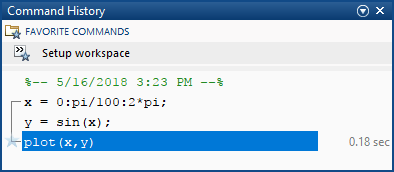
Для открытия окна «Command History», в котором отображается вся история, нажмите клавишу со стрелкой вверх (↑) или введите commandhistory. Чтобы открыть окно История команд и отобразить определенную инструкцию, введите любую часть инструкции в подсказке, а затем нажмите клавишу со стрелкой вверх. Чтобы изменить способ поиска результатов в MATLAB, щелкните (или
 в MATLAB Online) и выберите один из доступных параметров, включая «Совпадение в любом месте», «Совпадение в начале» и «Совпадение в случае».
По умолчанию окно История команд закрывается после выбора инструкции или нажатия клавиши Esc. Чтобы оставить окно «История команд» открытым, в окне «История команд» нажмите и выберите «Отсоединить» или «Закрепить». Если окно История команд (Command History) закрыто во время отсоединения или закрепления, перейдите на вкладку Главная (Home) и в разделе Среда (Environment) щелкните Компоновка (Layout). Затем в разделе Показать (Show) щелкните История команд (Command History) и выберите Закрепленный (Docked) или Всплывающий (Popup).
Чтобы открыть окно История команд (Command History) в MATLAB Online, перейдите на вкладку Главная (Home) и в разделе Среда (Environment) щелкните Компоновка (Layout). Затем в разделе Показать (Show) щелкните История команд (Command History) и выберите Закрепленный (Docked).
Используйте функцию поиска журнала команд для поиска и выполнения предыдущих plot заявления.
В окне команд выполните эти инструкции, чтобы создать два графика линий.
x = 0:pi/100:2*pi;
y = sin(x);
plot(x,y)

x1 = linspace(-2*pi,2*pi);
y1 = sin(x1);
y2 = cos(x1);

figure
plot(x1,y1,x1,y2)
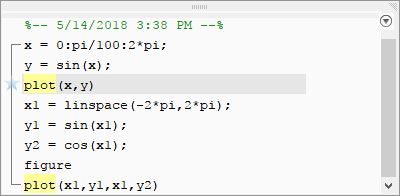
Напечатать plot а затем нажмите клавишу со стрелкой вверх. MATLAB отображает историю команд со всеми экземплярами plot выделено. Последний экземпляр запуска plot выбран.
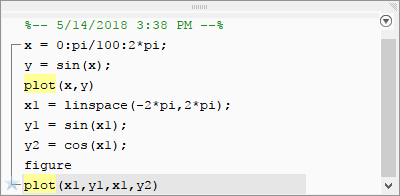
Нажмите клавишу со стрелкой вверх, чтобы выбрать предыдущий экземпляр выполнения plot и нажмите Enter. MATLAB запускает инструкцию plot(x,y).