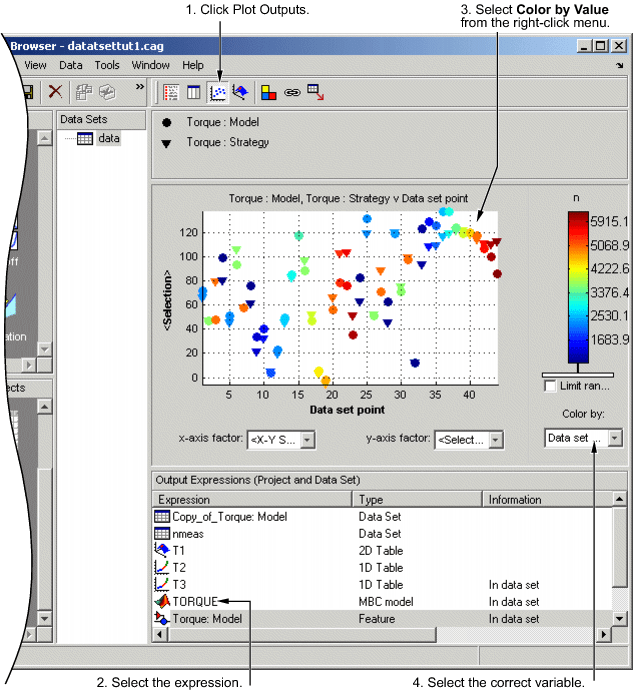
Можно использовать вид печати для отображения дополнительной информации путем раскраски графиков.
Выберите «Вид» > «Печать» или нажмите кнопку.
Выделите правильное выражение на панели «Выходные выражения (проект и набор данных)».
В контекстном меню графика выберите «Цвет по значению».
Выберите во всплывающем меню переменную, которую требуется использовать для окрашивания графика.
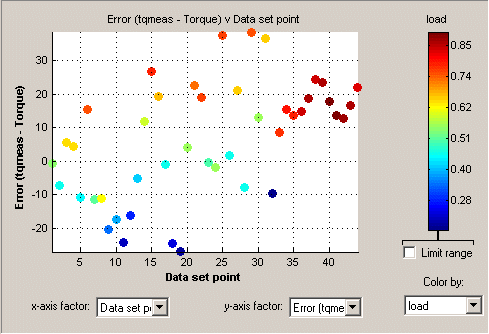
На следующем рисунке вы можете увидеть
Сюжет Sum против Data Set Point (такова стратегия калибровки элемента крутящего момента).
Точки окрашиваются нагрузкой.
Для этого примера можно видеть, что, в общем, чем выше нагрузка, тем выше значение крутящего момента.
Ограничение цвета
Вас может заинтересовать только часть экрана; например, вас могут интересовать только точки с низкой частотой вращения двигателя. Различные опции отображения позволяют окрашивать только интересующие вас точки.
Чтобы ограничить цвет,
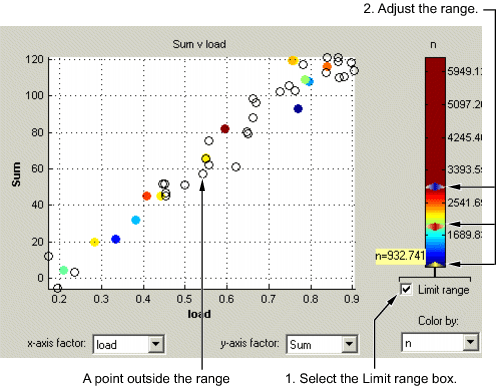
Выберите поле Предельный диапазон (Limit range) или щелкните правой кнопкой мыши график и выберите Предельный диапазон цветов (Limit Color Range).
На панели цветов отображаются три ограничительных маркера. Цвета в цветовой линейке сжимаются в пределах предельных маркеров. Это увеличивает диапазон цветов по интересующему вас диапазону (между пределами), облегчая просмотр распределения точек.
Настройте максимальное, среднее и минимальное значение диапазона путем перетаскивания маркеров ограничения на цветовой панели.
Проверьте точки данных и те, которые находятся вне диапазона.
Используйте контекстное меню для изменения вида точек за пределами диапазона:
Выберите Исключить (Exclude), чтобы удалить из отображения все точки за пределами пределов.
Выберите «Цвет вне пределов» для отображения всех точек цвета, включая точки за пределами пределов. Точки за пределами пределов по-прежнему цветные, но только темно-красные или темно-синие, в зависимости от того, какой конец диапазона они.
Выберите «Нет внешних пределов цвета» для отображения точек, как показано в примере. Точки за пределами границ отображаются как пустые окружности.