Проекты наполнения пространством следует использовать в тех случаях, когда имеется мало информации или вообще отсутствует информация об основных последствиях факторов для реакции. Например, они наиболее полезны, когда вы сталкиваетесь с новым типом двигателя, с небольшим знанием операционной оболочки. Эти конструкции не принимают определенную форму модели. Цель состоит в том, чтобы максимально равномерно распределить точки по рабочему пространству. Эти конструкции буквально заполняют n-мерное пространство точками, которые в некотором роде регулярно разнесены. Эти конструкции могут быть особенно полезны с непараметрическими моделями, такими как радиальные базисные функции (тип нейронной сети).
В Редакторе проектов выберите «Проект» > «Заполнение помещений» > «Обозреватель проектов» или нажмите кнопку «Проектирование заполнения помещений» на панели инструментов.
Оставить значение по умолчанию Sobol Sequence в списке Тип конструкции (Design type) и Число точек (Number of points) по умолчанию.
Используйте вкладки Предварительный просмотр (Preview) для просмотра 2-D и 3-D предварительного просмотра.
Нажмите кнопку «ОК», чтобы рассчитать проект заполнения помещений и вернуться в главный редактор проектов.
Во многих случаях конструкции могут не совпадать с рабочей областью испытываемой системы. Например, обычный стехиометрический автомобильный двигатель AFR обычно не работает с высокой рециркуляцией выхлопных газов (EGR) в области низкой скорости (n) и низкой нагрузки (l). Невозможно запустить 15% EGR при 800 об/мин в режиме холостого хода с однородным процессом сгорания. Нет точки для выбора точек проектирования в непрактичных областях, поэтому можно ограничить набор кандидатов для создания контрольных точек. Только оптимальные конструкции имеют возможные наборы баллов; классические конструкции имеют заданные точки, а заполняющие пространство конструкции распределяют точки между кодированными значениями (1, -1).
Обычно перед созданием проектов необходимо установить зависимости. Наложение зависимостей на классические и заполняющие пространство конструкции просто удаляет точки за пределами зависимости. Ограничение набора кандидатов для оптимальных проектов гарантирует оптимальный выбор точек проектирования только в интересующей области.
На конструкции может быть наложено любое количество геометрических зависимостей. Каждое ограничение может быть одним из четырех типов: эллипсоид, гиперплоскость, таблица поиска 1-D или таблица поиска 2-D.
Чтобы добавить ограничение в выбранную конструкцию, выполните следующие действия.
Выберите меню «Редактирование» > «Зависимости».
Откроется диалоговое окно «Диспетчер зависимостей». Нажмите "Добавить".
Появится диалоговое окно «Редактор зависимостей» с доступными зависимостями. Оставить значение по умолчанию 1D Table в списке Тип ограничения (Constraint type).
Можно выбрать подходящие коэффициенты для использования. Для этого примера выберите скорость (N) и соотношение воздух/топливо (A) для коэффициентов X и Y.
Переместите большие точки (щелкните и перетащите их), чтобы определить границу. Редактор ограничений должен выглядеть следующим образом.
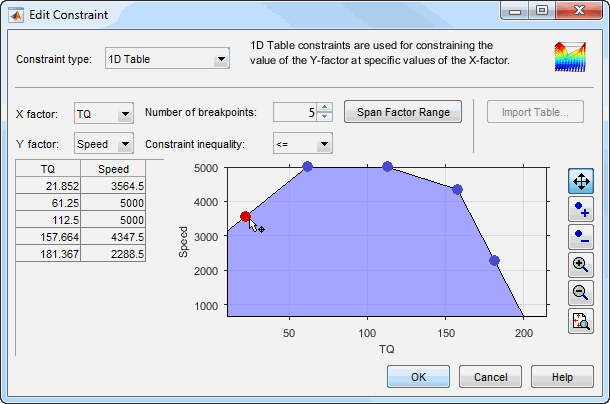
Нажмите кнопку ОК.
Новое ограничение появится в списке Диспетчер ограничений (Constraint Manager). Нажмите кнопку «ОК», чтобы вернуться в редактор проектирования. Появится диалоговое окно, потому что в конструкции есть точки, которые выходят за пределы нового набора зависимых кандидатов.
Щелкните Продолжить (Continue), чтобы удалить точки за пределами зависимости. Обратите внимание, что фиксированные точки не удаляются этим процессом.
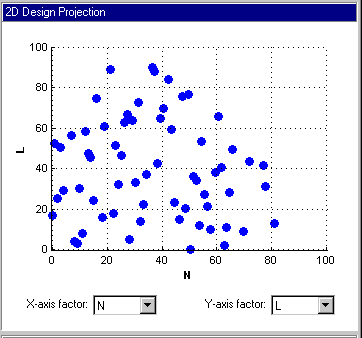
Постройте график 2-D проекции гиперкуба и просмотрите влияние новой зависимости на форму конструкции, как показано в предыдущем примере.
Щелкните правой кнопкой мыши по стеклу показа, чтобы достигнуть контекстного меню и выбрать Текущее представление> 3D Ограничения. Эти взгляды предназначены, чтобы дать некоторое представление об области места, которое является в настоящее время свободным в ограничительных границах.
Вернитесь в редактор ограничений, выберите «Редактирование» > «Ограничение» и нажмите кнопку «Добавить» в диспетчере ограничений.
Добавление зависимости эллипсоида. Выбирать Ellipsoid из раскрывающегося меню типов ограничений.
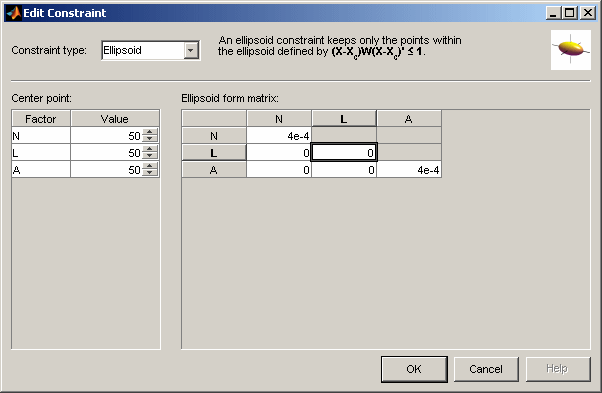
Войти 0 в качестве значения диагонали L в таблице, как показано на рисунке. Это оставит L без ограничений (цилиндр). Ограничение эллипсоида по умолчанию - сфера. Чтобы ограничить коэффициент, если в коэффициенте требуется радиус r, введите 1/( r ^ 2). В этом примере остальные значения следует оставить по умолчанию. Нажмите кнопку ОК, чтобы применить ограничение.
Нажмите кнопку ОК, нажмите кнопку ОК еще раз в Диспетчере зависимостей (Constraint Manager) и нажмите кнопку Продолжить (Continue), чтобы удалить точки конструкции за пределами нового набора кандидатов (или Заменить (Replace), если вы ограничиваете оптимальную конструкцию). Проверьте новый график зависимостей 3-D зависимостей.
К этой конструкции применяются оба ограничения.
