Калибровка компромисса - это процесс заполнения таблиц поиска путем балансировки различных целей.
Как правило, существует множество различных и противоречивых целей. Например, калибратор может пожелать максимизировать крутящий момент при ограничении выбросов оксидов азота (NOx). Достичь максимального крутящего момента и минимального количества NOx в совокупности невозможно, однако можно компенсировать незначительное снижение крутящего момента для сокращения выбросов NOx. Таким образом, калибратор выбирает значения входных переменных, которые производят эту небольшую потерю крутящего момента, по сравнению со значениями, которые создают максимальное значение крутящего момента.
В этом примере рассматриваются шаги, необходимые для настройки этого компромисса, а затем для калибровки таблицы поиска.
Запуск CAGE с помощью ввода
cage
в подсказке MATLAB ® .
Перед калибровкой таблиц поиска необходимо настроить калибровку.
Выберите «Файл» > «Открыть проект» (или кнопку на панели инструментов), чтобы выбрать tradeoffInit.cag файл, найден в matlab\toolbox\mbc\mbctraining и нажмите кнопку «ОК».
tradeoffInit.cag проект содержит две модели и все переменные, необходимые для данного учебного пособия.
Чтобы создать калибровку компромисса, выберите File > New > Tradeoff.
Откроется ракурс «Торги».
Модели крутящего момента и NOx находятся на текущей сессии. Добавьте таблицу подстановки для калибровки.
Обе модели имеют пять входов. Входные данные для моделей крутящего момента и NOx:
Рециркуляция отработавших газов (EGR)
Соотношение воздух/топливо (AFR)
Угол искры
Скорость
Груз
В данном учебном пособии интересует угол зажигания в диапазоне скоростей и нагрузок.
Чтобы создать таблицу поиска для угла искры,
Нажмите кнопку  (Добавить новую таблицу) на панели инструментов. Откроется диалоговое окно Настройка таблицы (Table Setup).
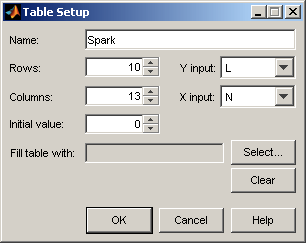
Войти Spark в качестве имени таблицы.
Проверьте, что N является входом X и L является Y-вводом (они выбираются автоматически в качестве первых двух переменных в текущем словаре переменных).
Войти 10 как размер оси нагрузки (строки).
Войти 13 как размер оси скорости (столбцы).
Нажмите кнопку «Выбрать», чтобы открыть диалоговое окно «Выбор элемента заполнения».
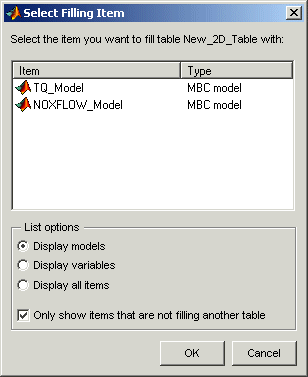
Нажмите кнопку опции Display variables, затем выберите SPK чтобы заполнить таблицу и нажать кнопку «ОК».
Нажмите кнопку ОК, чтобы закрыть диалоговое окно Настройка таблицы (Table Setup).
Перед выполнением калибровки необходимо отобразить модели.
В данном учебном пособии сравниваются значения моделей крутящего момента и NOx. Таким образом, нужно отобразить эти модели.
Для отображения обеих моделей:
Дважды щелкните  Добавить модель в список отображения (Add Model to Display List) на панели инструментов. При этом обе доступные модели будут перемещены в список Отображение (Display).
Можно также щелкнуть обе модели в списке Доступные модели (Available Models), удерживая нажатой клавишу Shift, и  включить обе модели в текущий экран. В этом случае необходимо включить все доступные модели. Можно щелкнуть, чтобы выбрать определенные модели в списке для отображения.
На следующей панели Показать модели (Display Models) показаны обе модели, выбранные для отображения.
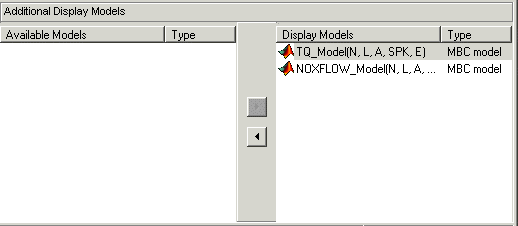
Теперь вы заполняете таблицу поиска угла искры, сравнивая выигрыш в крутящем моменте для снижения выбросов NOx.
Для заполнения таблицы подстановки используется следующий метод:
Получить максимально возможный крутящий момент.
Ограничение выбросов NOx до уровня менее 250 г/ч в любой рабочей точке.
После завершения калибровки можно экспортировать калибровку для использования в электронном блоке управления.
Нормализатор - это ось таблицы подстановки (которая представляет собой коллекцию точек останова). Точки останова нормализаторов автоматически распределяются по диапазонам скорости и нагрузки. Они определяют рабочие точки, которые образуют ячейки таблицы компромиссов.
Раскройте дерево «Торги», щелкнув на дисплее знак «плюс», чтобы увидеть Spark таблица и ее нормализаторы Speed и Load. Щелкните, чтобы выделить любой нормализатор для просмотра нормализатора. Калибровка компромисса не сравнивает модель и таблицу напрямую, поэтому нельзя разместить точки останова по ссылке на модель.
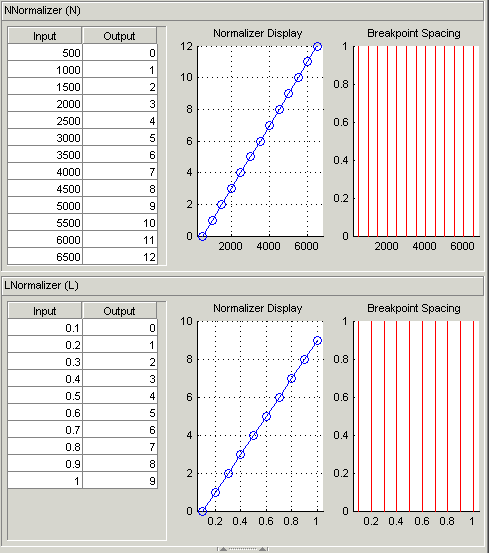
В каждой рабочей точке необходимо заполнить значения таблицы искр. Обе модели зависят от искры, AFR (маркировка A, в сессии) и EGR (маркировка E в сессии). Можно задать значения AFR и EGR отдельно для каждой рабочей точки в таблице, но для простоты установить постоянные значения для этих входных данных модели.
Установить постоянные значения AFR и EGR для всех рабочих точек,
Щелкните Словарь переменных (Variable Dictionary) на панели Объекты данных (Data Object
Щелкнуть A и измените уставку на 14.3, стехиометрическую константу и нажмите Enter.
Щелкнуть E и измените уставку на 0 и нажмите Enter.
Эти значения установлены для каждой операционной точки в таблице компромиссов. Теперь можно заполнить таблицу выбора угла искры. Далее описывается процесс.
Щелкните Торги на панели Процессы, чтобы вернуться к ракурсу Торги.
Выделите Spark узел таблицы в отображении дерева Tradeoff.
В нижней области проверьте, что значение для A является 14.3и значение для E является 0, как показано в следующем примере. Для каждой рабочей точки эти значения остаются неизменными.
Для каждой рабочей точки вы изменяете значения искры, чтобы компенсировать крутящий момент и цели NOx; то есть вы ищете наилучшее значение искры, которое дает приемлемый крутящий момент в пределах ограничения выбросов. В следующем примере показаны используемые элементы управления, а в следующем разделе приведены пошаговые инструкции.
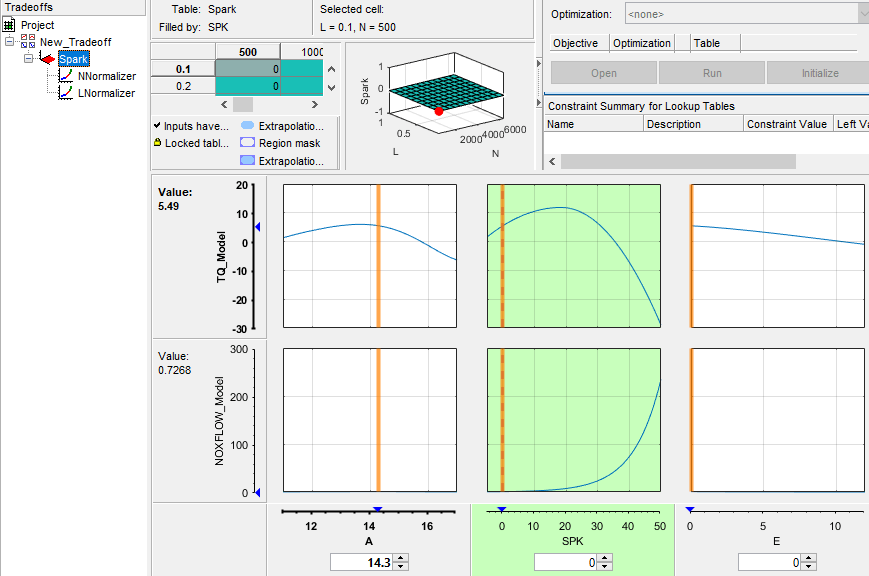
Теперь заполните ключевые рабочие точки в таблице поиска угла искры.
На верхней панели отображается таблица поиска, а на нижней панели - поведение моделей выбросов крутящего момента и NOx с каждой переменной.
Цель заключается в максимизации крутящего момента и ограничении выбросов NOx до уровня ниже 250 г/ч.
В каждой рабочей точке поведение модели изменяется. На следующем экране показано поведение моделей в диапазоне входных переменных в рабочей точке, выбранной в таблице, где скорость (N) равна 4500, а нагрузка (L) равна 0,5. Доверительные интервалы можно отобразить, выбрав меню «Просмотр» > «Показать доверительные интервалы».
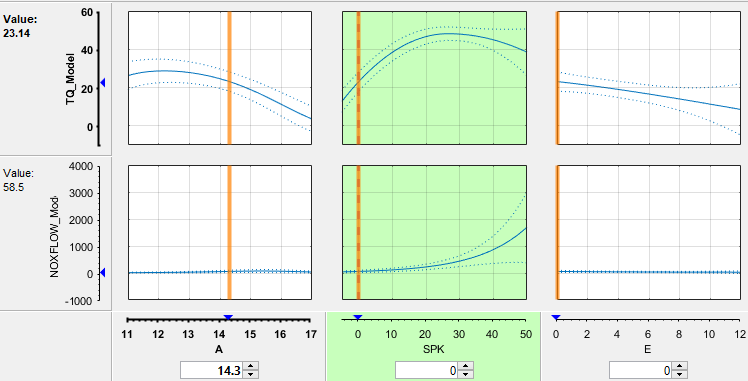
Три верхних графика показывают, как модель крутящего момента изменяется с AFR (помечен A), угол искры (SPK) и EGR (E), соответственно. На нижних панелях показано, как модель выбросов NOx варьируется в зависимости от этих переменных.
Вы калибруете Spark таблица, так две искры (SPK) графики зеленые, что указывает на то, что эти графики непосредственно связаны с выбранной таблицей подстановки.
Выберите рабочую точку N = 4500 и L = 0.5 в таблице подстановки.
Теперь попробуйте найти угол искры, который дает максимальный крутящий момент и ограничивает выбросы NOx до уровня ниже 250 г/ч. Можно изменить значение искры, щелкнув и перетащив оранжевую линию на SPK графики или путем ввода значений в SPK поле редактирования. Вы можете изменить значения любой из других переменных компромисса таким же образом, но, поскольку вы уже установили постоянные значения для A и E, вы не должны изменять их. Попробуйте использовать различные значения искры и посмотрите на результирующие значения крутящего момента и моделей NOx.
Щелкните, чтобы выбрать верхний график SPK - TQ_Model (TQ_Model строка, SPK столбец). При выборе график обрисовывается, как показано в следующем примере.
Теперь нажмите кнопку «Найти максимум выходных данных » () на панели инструментов. При этом вычисляется значение искры, дающее максимальное значение крутящего момента. На следующем экране показано поведение двух моделей, когда угол искры равен
 26.4458, что дает максимальную выходную мощность крутящего момента.
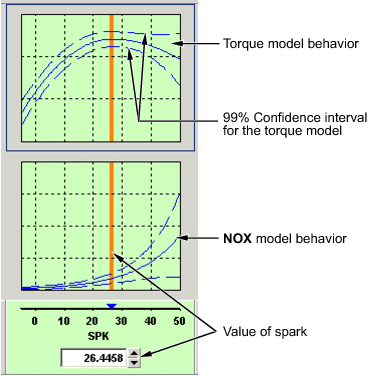
В этой рабочей точке генерируется максимальный крутящий момент 48.136 когда угол искры равен 26.4989. Однако значение NOx составляет 348.968, что превышает ограничение 250 г/ч. Очевидно, что вы должны посмотреть на другое значение угла искры.
Щелкните и перетащите оранжевую полосу, чтобы изменить значение искры на меньшее. Обратите внимание на изменение результирующих значений для моделей крутящего момента и NOx.
Войти 21.5 как значение SPK в поле редактирования в нижней части столбца SPK.
Значение модели выбросов NOx в настоящее время 249.154. Это находится в пределах ограничения, и значение крутящего момента равно 47.2478.
В этой рабочей точке это значение 21.5 градусы допустимы для таблицы выбора угла искры, поэтому необходимо применить эту точку к таблице.
Нажмите клавиши Ctrl + T или  щелкните (Заполнить таблицы поиска текущими значениями компромисса и сохранить) на панели инструментов, чтобы применить это значение к таблице искр.
При этом автоматически добавляется выбранное значение искры в таблицу и эта ячейка становится желтой. Если выбран этот параметр, он будет синим, желтым, если щелкнуть в другом месте. Посмотрите на легенду таблицы, чтобы увидеть, что это означает: желтые клетки были добавлены к маске экстраполяции, и галочка указывает, что вы сохранили это входное значение, применив его из компромисса. С помощью меню «Вид» можно выбрать, следует ли отображать легенду.
Теперь повторите этот процесс поиска приемлемых значений искры еще в четырех рабочих точках, перечисленных в следующей таблице. В каждом случае
Выберите ячейку в таблице искр при заданных значениях скорости и нагрузки.
Введите значение искры, указанное в таблице (все перечисленные углы искры соответствуют требованиям).
Нажмите клавиши Ctrl + T или щелкните (Заполнить таблицы поиска текущими значениями компромисса и сохранить) на панели инструментов, чтобы применить это значение к таблице искр .
| Скорость, Н | Нагрузка, Л | Угол искры, SPK |
|---|---|---|
2500 | 0.3 | 25.75 |
3000 | 0.8 | 10.7 |
5000 | 0.7 | 8.2 |
6000 | 0.2 | 41.3 |
После калибровки нескольких ключевых рабочих точек можно выполнить гладкую экстраполяцию этих значений по всей таблице.
При применении значения угла искры к таблице поиска выбранная ячейка автоматически добавляется в маску экстраполяции. Вот почему клетка окрашена в желтый цвет. Маска экстраполяции представляет собой набор ячеек, которые используются в качестве основы для заполнения таблицы путем экстраполяции.
Щелкните  на панели инструментов, чтобы заполнить таблицу путем экстраполяции.
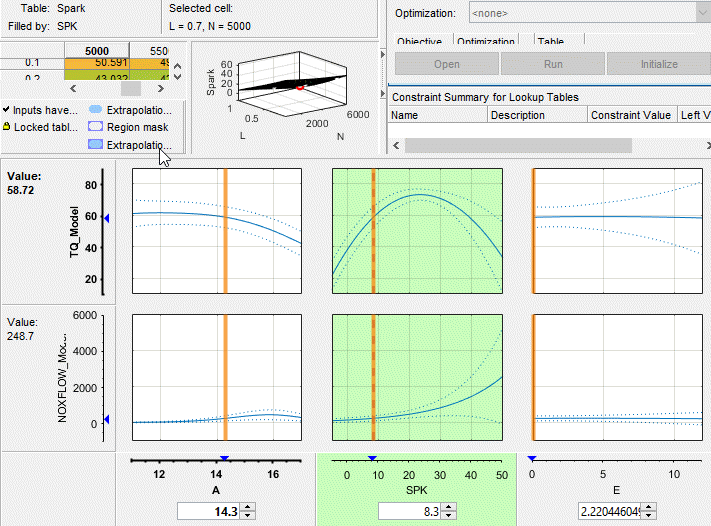
Таблица поиска заполняется значениями угла искры.
На следующем рисунке показано представление после экстраполяции по таблице.
Примечание
Не все точки в справочной таблице обязательно будут отвечать требованиям максимизации крутящего момента и ограничения выбросов NOx.
Чтобы экспортировать таблицу и ее нормализаторы, выполните следующие действия.
Выберите Spark узел в отображении ветви.
Выберите меню «Файл» > «Экспорт» > «Калибровка».
Выберите тип файла для калибровки. В данном учебном пособии выберите Comma Separated Value (.csv).
Войти tradeoff.csv в качестве имени файла и нажмите кнопку «Сохранить».
При этом экспортируется таблица углов зажигания и нормализаторы, Speed, и Load.
