Монитор заданий отображает задания в очереди для планировщика, определенного выбором профиля кластера. Откройте монитор заданий с рабочего стола MATLAB ® на вкладке Главная в разделе Среда, выбрав Параллельный (Parallel) > Контролировать задания (Monitor Jobs).
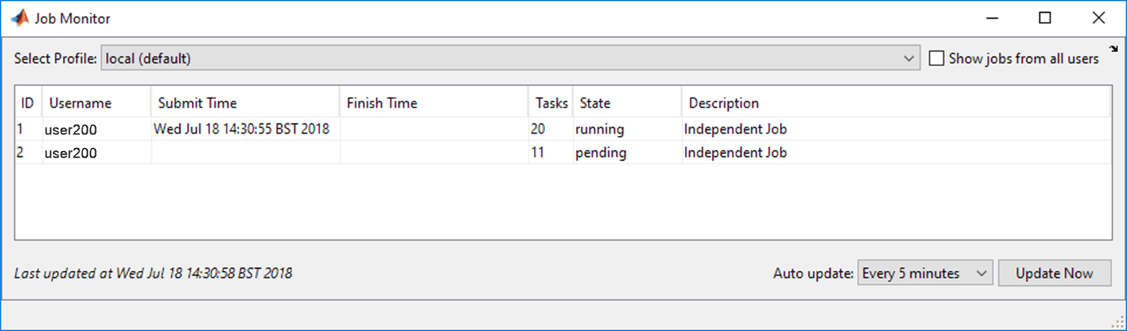
Монитор заданий перечисляет все задания, существующие для кластера, указанного в выбранном профиле. Можно выбрать любой из профилей (доступных в текущем сеансе Cluster Profile Manager), а также показать ли задания от всех пользователей или только собственные задания.
Монитор заданий позволяет достичь различных целей, связанных с отслеживанием заданий и управлением очередями. С помощью монитора заданий можно выполнять следующие действия:
Обнаружение и мониторинг всех заданий, отправленных определенным пользователем
Определение статуса задания
Определение причины ошибок в задании
Удалить старые задания, которые больше не нужны
Создание объекта задания в MATLAB для доступа к определенному заданию в очереди
С помощью монитора заданий можно управлять перечисленными заданиями для кластера. Щелкните правой кнопкой мыши любое задание в списке и выберите любой из следующих параметров в контекстном меню. Доступные параметры зависят от типа задания.
Отмена - останавливает выполняемое задание и изменяет его состояние на 'finished'. Если задание находится в состоянии ожидания или в очереди, состояние изменяется на 'finished' без его когда-либо запущенного. Это то же самое, что и в командной строке cancel функция для задания.
Удалить (Delete) - удаление данных задания и удаление задания из очереди. Это то же самое, что и в командной строке delete функция для задания. Также закрывает и удаляет задание интерактивного пула.
Показать сведения - в окне команд отображается подробная информация о задании.
Показать ошибки - отображаются все задачи, которые вызвали ошибку в этом задании, со своими свойствами ошибки.
Выборка выходных данных (Fetch Outputs) - собирает все выходные аргументы задачи из задания в клиентскую рабочую область.
Поскольку монитор заданий указывает, произошла ли ошибка во время выполнения задания, его можно использовать для определения задач, которые вызвали ошибки в этом задании. Например, следующий сценарий генерирует ошибку, так как он пытается выполнить обратную матрицу для вектора:
A = [2 4 6 8];
B = inv(A);
При сохранении этого сценария в файле с именем invert_me.m, можно попытаться запустить сценарий как пакетное задание в кластере по умолчанию:
batch('invert_me')При обновлении после выполнения задания монитор заданий включает задание, созданное batch , со значком ошибки  () для этого задания. Щелкните правой кнопкой мыши задание в списке и выберите Показать ошибки. Для всех задач с ошибкой в этом задании информация о задаче, включая свойства, связанные с ошибкой, отображается в окне команды MATLAB:
Task ID 1 from Job ID 2 Information
===================================

                     State : finished
                  Function : @parallel.internal.cluster.executeScript
                 StartTime : Tue Jun 28 11:46:28 EDT 2011
          Running Duration : 0 days 0h 0m 1s

- Task Result Properties

           ErrorIdentifier : MATLAB:square
              ErrorMessage : Matrix must be square.
               Error Stack : invert_me (line 2)