Вместо настройки настроек так, чтобы все модели всегда открывались в режиме ограничения, можно переключить отдельную модель в режим ограничения перед ее сохранением. По умолчанию такая модель открывается в режиме ограниченного доступа.
На панели инструментов Simulink ® в верхней части окна модели откройте вкладку Моделирование (Modeling) и щелкните Параметры модели (Model Settings). Откроется диалоговое окно Параметры конфигурации (Configuration Parameters).
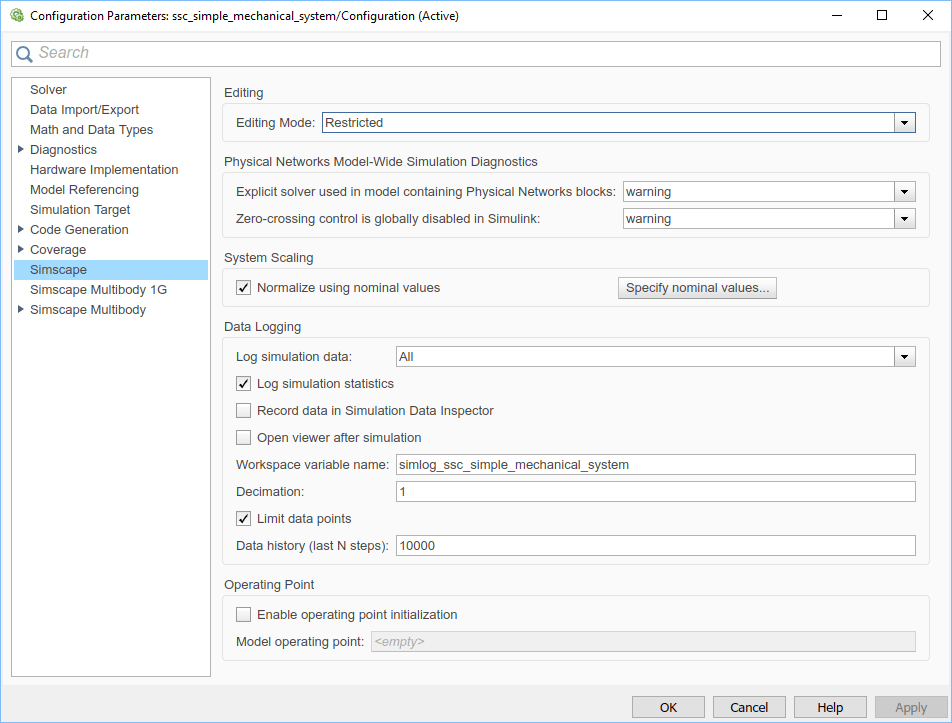
На левой панели диалогового окна «Параметры конфигурации» выберите «Simscape». На правой панели отображается параметр «Режим редактирования», для которого по умолчанию установлено значение Full.
Выбрать Restricted в раскрывающемся списке, как показано на рисунке, и нажмите кнопку ОК.
Сохраните модель.
Примечание
Запись Simscape появляется на левой панели диалогового окна Параметры конфигурации (Configuration Parameters) только после добавления в модель хотя бы одного блока физического моделирования. При создании дополнительного набора конфигурации для модели запись Simscape не появляется в ней до тех пор, пока она не будет активирована или выполнена операция физического моделирования, например добавление или удаление блока или соединения физического моделирования, открытие диалогового окна блока физического моделирования и т. д.
После переключения модели в режим ограниченного доступа работа с ней выполняется в соответствии с правилами, описанными в разделе Работа с моделью в режиме ограниченного доступа. Однако обратите внимание, что лицензии на дополнительные продукты для этой модели остаются взятыми на изменение до тех пор, пока вы не выйдете из сессии MATLAB ® .
При открытии модели, сохраненной в режиме ограниченного доступа, диспетчер лицензий открывает ее в режиме ограниченного доступа и не извлекает лицензии на дополнительный продукт.
В этом примере модель переключается в режим ограниченного доступа и сохраняется.
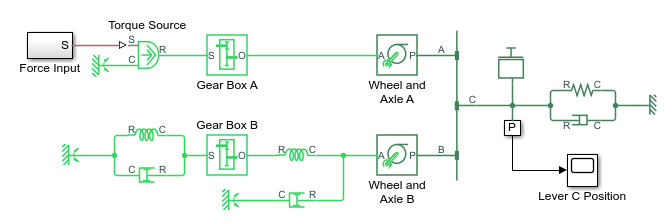
Откройте пример модели простой механической системы (ssc_simple_mechanical_system).
На панели инструментов Simulink в верхней части окна модели откройте вкладку Моделирование (Modeling) и щелкните Параметры модели (Model Settings). Откроется диалоговое окно Параметры конфигурации (Configuration Parameters).
На левой панели диалогового окна «Параметры конфигурации» выберите «Simscape». На правой панели отображается параметр «Режим редактирования», для которого установлено значение Full по умолчанию.
Выбрать Restricted в раскрывающемся списке и нажмите кнопку ОК.
Сохранить модель как model_test_edit_mode.
