Необходимо настроить среду и модель Simulink ® для использования программного обеспечения Simulink PLC Coder™ для создания структурированного текстового кода. Если это еще не сделано, см. раздел Подготовка модели для создания структурированного текста.
Если у вас нет plcdemo_simple_subsystem модель открыта, откройте ее сейчас.
Откройте приложение «Кодер ПЛК» и перейдите на вкладку «Код ПЛК».
Щелкните Настройки (Settings).
Откроется диалоговое окно Параметры конфигурации (Configuration Parameters).
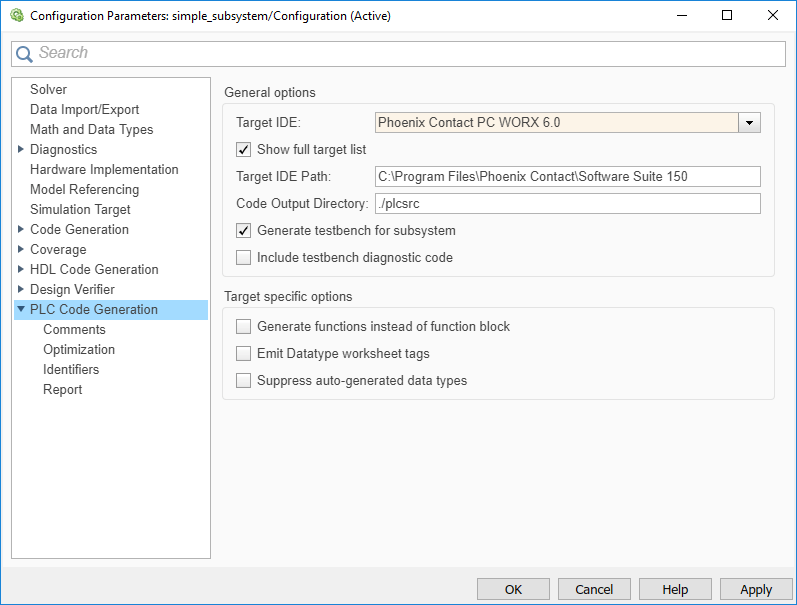
На панели «Создание кода ПЛК» выберите опцию из списка «Целевая среда IDE», например: 3S CoDeSys 2.3.
В списке Целевая IDE по умолчанию отображается полный набор поддерживаемых IDE. Чтобы увидеть сокращенное подмножество целевых IDE, поддерживаемых Simulink PLC Coder, отключите опцию Показать полный список целей. Чтобы настроить этот список, используйте plccoderpref функция.
Нажмите кнопку ОК.
Нажмите «Создать код ПЛК».
Эта кнопка:
Создание структурированного текстового кода (аналогично параметру PLC Code > Generate Code for Subsystem)
Сохранение созданного кода в model_name.expplcdemo_simple_subsystem.exp)
По завершении создания кода в нижней части окна модели появляется гиперссылка Показать диагностику (View diagnostics). Щелкните эту гиперссылку, чтобы открыть окно Diagnostic Viewer.
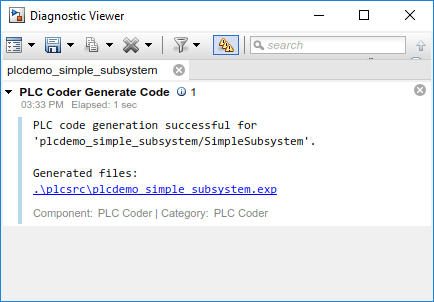
В этом окне имеются ссылки, по которым можно открыть связанные файлы. Дополнительные сведения см. в разделе Файлы, созданные кодером ПЛК Simulink.
Можно создать структурированный текстовый код для подсистемы в окне команд с помощью plcgeneratecode функция. Необходимо настроить параметры для модели или использовать настройки по умолчанию.
Например, чтобы создать код из SimpleSubsystem подсистему в plcdemo_simple_subsystem модель:
Откройте окно plcdemo_simple_subsystem модель:
plcdemo_simple_subsystem
Откройте диалоговое окно Параметры конфигурации (Configuration Parameters) с помощью plcopenconfigset функция:
plcopenconfigset('plcdemo_simple_subsystem/SimpleSubsystem')Выберите целевую среду IDE.
Сконфигурируйте подсистему, как описано в разделе Подготовка модели для создания структурированного текста.
Создайте код для подсистемы:
generatedfiles = plcgeneratecode('plcdemo_simple_subsystem/SimpleSubsystem')
При использовании plcgeneratecode для генерации кода все диагностические сообщения печатаются в окне команд MATLAB ®.
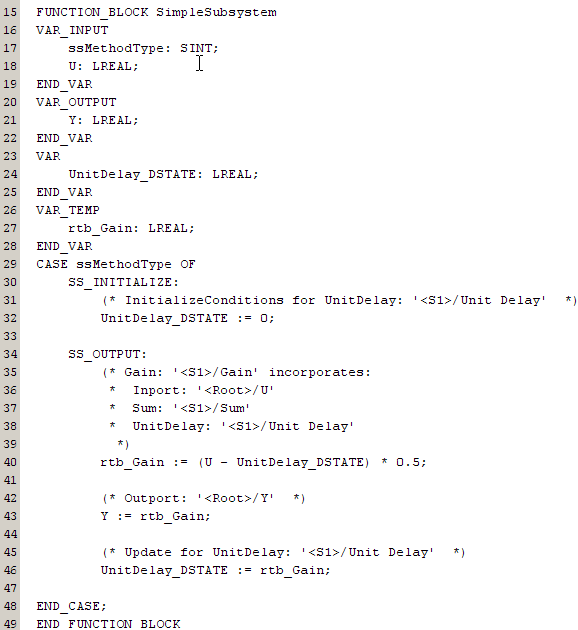
После создания кода его можно просмотреть в редакторе MATLAB. Описание того, как созданный код для компонентов Simulink сопоставляется с компонентами структурированного текста, см. в разделе Основы создания кода ПЛК. Кроме того, следует отметить следующее:
Типы матричных данных: кодер преобразует типы матричных данных в одномерные векторы (основные столбцы) в сгенерированном структурированном тексте.
Созданный заголовок кода: если модель имеет имена авторов, даты создания и описания модели, созданный код содержит эти элементы в комментариях к заголовку. В заголовке также перечислены основные примеры времени для модели и блока подсистемы, для которого создается код.
Комментарии к коду: можно распространить описания блоков на комментарии в сгенерированном коде. См. раздел Распространение описаний блоков на комментарии к коду.
На рисунке показан сгенерированный код для среды IDE ПЛК CoDeSys версии 2.3. Созданный код для других платформ, таких как Rockwell Automation ® RSLogix™ 5000, имеет формат XML или другой формат и выглядит иначе.
Если вы уверены, что созданный структурированный текст является хорошим, при необходимости измените рабочий процесс для автоматического создания и импорта кода в целевую среду IDE. Дополнительные сведения см. в разделе Автоматический импорт структурированного текстового кода.
