Модуль Simulink PLC Coder проверяет модель или подсистему на наличие имен переменных, длин имен, комментариев и т.д., что может привести к невозможности импорта созданного кода. Мастер модели создает отчет, в котором перечислены выполненные проверки и условия, вызвавшие предупреждения.
Чтобы открыть мастер модели, выполните следующие действия.
На вкладке Моделирование (Modeling) выберите Помощник по модели (Model Advisor). В диалоговом окне «Выбор системы» выберите модель или подсистему для анализа и нажмите «ОК».
Откройте приложение Кодер ПЛК и выберите модель или подсистему. На вкладке «Код ПЛК» выберите «Консультант по модели».
Таблица содержит сводку проверок Simulink PLC Coder Model Advisor, доступных в папках «По изделию» и «По заданию».
| Папка «По продукту » или «По заданию» | Проверки помощника по модели |
| Проверки отраслевых стандартов |
В окне Мастер модели (Model Advisor) можно выполнить отдельные проверки или группу проверок. Чтобы выполнить проверку, установите флажок рядом с проверкой и нажмите кнопку Выполнить эту проверку.
Для выполнения группы проверок в папке:
Выберите проверки, которые требуется выполнить.
Выберите папку, содержащую эти чеки, и нажмите кнопку Выполнить выбранные чеки.
Например, чтобы выполнить все проверки в папке Стандартные проверки отрасли, выберите папку и нажмите кнопку Выполнить выбранные проверки.
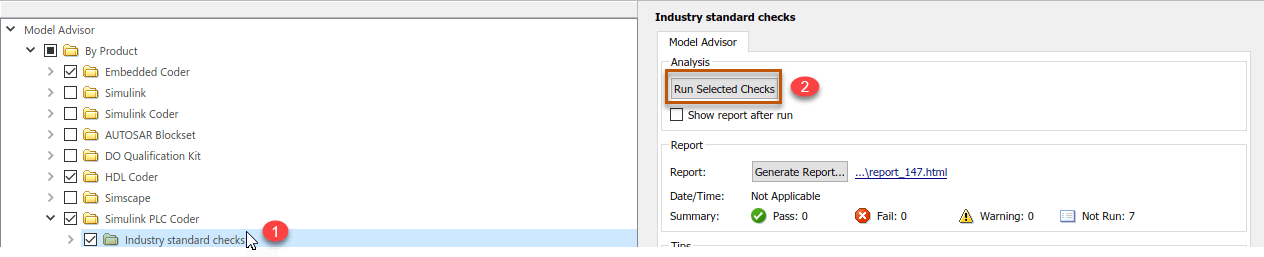
Для просмотра HTML-отчета о результатах проверки перед выполнением проверок выберите Показать отчет после выполнения. Этот параметр используется для создания отчета для всех проверок в папке Simulink PLC Coder или для всех проверок во вложенной папке, например в папке Industry standard checks.

Если параметр Показать отчет после выполнения (Show report after run) не выбран, можно создать отчет после выполнения проверок, выбрав команду Создать отчет (Generate Report). Укажите каталог, имя файла и формат отчета HTML, который требуется создать.
В этом отчете представлены типичные результаты выполнения папки стандартных отраслевых проверок.

Отчет отображает сводку выполнения проверок в указанной папке. При выполнении проверок помощник по модели обновляет отчеты с последней информацией для каждой проверки в папке. При выполнении проверок в разное время в правом верхнем углу отчета появляются метки времени, указывающие, когда проверки были выполнены. Проверки, которые были выполнены во время предыдущих запусков, имеют метку времени, следующую за именем проверки. В отчете можно фильтровать чеки для отображения чеков с предупреждением, пройденных чеков и т.д.
Если в модели или подсистеме имеются условия, не соответствующие отраслевым стандартным проверкам, проверки могут завершиться неуспешно. После выполнения анализа Model Advisor этот значок указывает на проверки с предупреждениями. Результат предупреждения является информационным. Можно исправить сообщенную проблему или перейти к следующей задаче.
Чтобы исправить предупреждения или ошибки, в подпанели Результат просмотрите элементы, вызвавшие предупреждения, выполните действия по исправлению этих элементов и повторно запустите проверки.
По умолчанию Simulink ® сохраняет состояние последней сессии Model Advisor. При следующей активации Model Advisor возвращается в сохраненное состояние. Можно также сохранить текущие настройки помощника по модели в именованной точке восстановления. Точка восстановления - это снимок времени модели, базовой рабочей области и помощника по модели. Позже можно восстановить сохраненные настройки, загрузив данные точек восстановления в Model Advisor.
Эту точку восстановления данных можно использовать для возврата изменений в модели в ответ на рекомендации от Model Advisor. Например, можно сохранить модель и восстановить точку, чтобы отменить изменения, если после выполнения определенной проверки консультант по модели сообщает предупреждение. Можно также восстановить конфигурацию по умолчанию для Model Advisor. В окне Помощник по модели (Model Advisor) выберите Настройки (Settings) > Восстановить конфигурацию по умолчанию (Restore Default Configuration).
Чтобы сохранить состояние помощника по модели, в окне помощника по модели выберите команду Файл (File) > Сохранить точку восстановления как (Save Restore Point As). Введите имя и описание и нажмите кнопку Сохранить. Можно сохранить несколько точек восстановления.
Чтобы восстановить состояние помощника по модели, в окне помощника по модели выберите «Файл» > «Загрузить точку восстановления». Выберите точку восстановления и нажмите «Загрузить». При загрузке точки восстановления помощник по модели предупреждает, что восстановление перезаписывает текущие настройки.
