В этом примере показано, как изменить ячейку таблицы стилей, чтобы пронумеровать верхнюю правую сторону всех страниц в созданном отчете.
Определение ячейки основной таблицы стилей в группе ячеек Содержимое заголовка с условием right.
Откройте таблицу стилей PDF в обозревателе отчетов.
Дважды щелкните «Содержимое заголовка» (в разделах «Разбиение на страницы» и «Общие стили») в средней части панели «Параметры».
Щелкните Положение - справа на панели Свойства справа.
Установка текущего номера страницы для содержимого заголовка путем выбора Page number из списка выбора «Добавить шаблон».
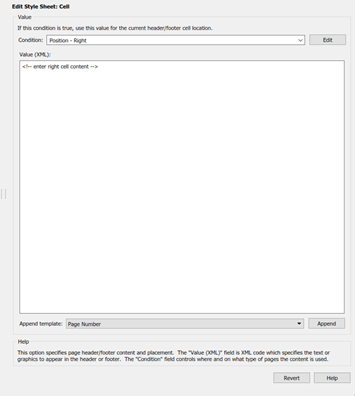
Нажмите кнопку «Добавить».
В этом примере показано, как включить изображение в центр заголовка каждой страницы отчета PDF, исключая титульную страницу отчета и первую страницу каждой главы. Для этого необходимо отредактировать содержимое заголовка по умолчанию для таблицы стилей PDF. В этом примере используется файл настройки отчета mfile-report.rpt.
В качестве содержимого изображения можно использовать любой растровый файл или файл jpeg. Необходимо знать размер изображения, чтобы было достаточно места для него в заголовке. В этом примере используется sample_logo.bmp изображение, которое показано здесь.

Примечание
Отчеты PDF поддерживают только растровое изображение (.bmp), jpeg (.jpg) и масштабируемая векторная графика (.svg) изображения.
Чтобы включить этот файл изображения в центр каждого заголовка в теле PDF-отчета, выполните следующие действия.
Открытый mfile-report.rpt путем ввода следующего в командной строке MATLAB ®:
setedit mfile-report
Создание пользовательской таблицы стилей.
Выберите «Сервис» > «Редактировать таблицу стилей» в строке меню редактора отчетов.
Нажмите кнопку «Создать FO (PDF)» на панели «Свойства» справа.
В качестве отображаемого имени введите Logo style sheet for PDF.
В качестве описания введите Company logo in center of header.
Сохранить таблицу стилей как logo_style sheet.rgs в папке на вашем пути MATLAB.
Откройте группу ячеек для редактирования.
Прокрутите панель «Параметры» слева до папки «Pagination» и «General Styles».
Дважды щелкните Содержимое заголовка (Header Content) на панели Параметры (Options).
Щелкните Страница тела (Body page) - Центр (Center) в списке ячеек на панели Свойства (Properties) справа.
Откроется панель Свойства (Properties), как показано на рисунке.
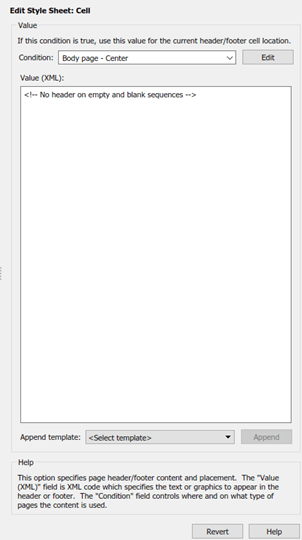
Удалите текст в поле Значение (XML).
Выберите Графический (Graphic) в списке Выбор шаблона добавления (Append template selection) и щелкните Добавить (Append).
На панели «Свойства» справа отображается XML-код, указывающий Преобразователю файлов на включение графики.
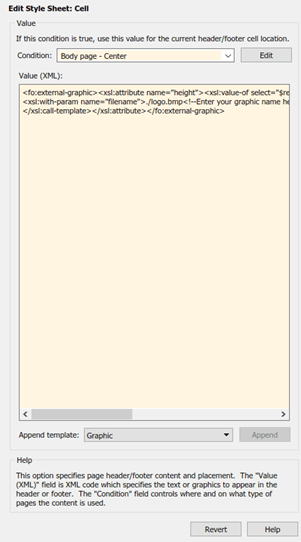
По умолчанию имя графического объекта - logo.bmp. Изменить все экземпляры этого имени на sample_logo.bmp в поле Значение (XML).
Сохраните таблицу стилей.
Убедитесь, что в заголовке достаточно места для размещения файла изображения.
В средней части панели «Параметры» дважды щелкните «Область перед экстентом», который находится в папке «Страницы» и «Общие стили».
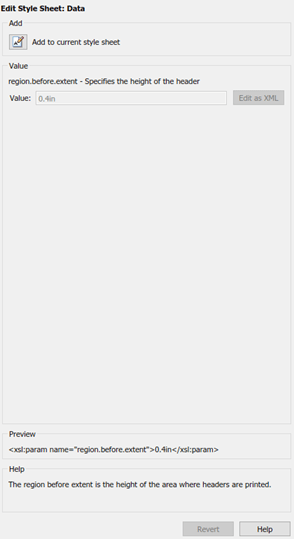
По умолчанию высота заголовка равна 0.4 дюйм. Заменить это значение на 1.0in.
Сохраните таблицу стилей.
Создайте отчет с новыми стилями.
Выберите mfile-report.rpt на панели «Структура» слева.
В списках выбора в области «Формат отчета» и «Таблица стилей» на панели «Свойства» справа:
Определить Acrobat (PDF) для формата файла
Определить Logo style sheet for PDF.
Щелкните Отчет (Report) на панели инструментов, чтобы создать отчет.
В этом примере показано, как:
Создание исходного XML-файла без преобразования его в поддерживаемый формат отчета
Увеличение заголовков разделов в отчете
Изменение ориентации страницы отчета на альбомную
Измените тип бумаги отчета на A4
Создание пользовательской таблицы стилей путем редактирования существующей таблицы стилей для изменения внешнего вида wsvar-report отчет, который поставляется с программным обеспечением MATLAB Report Generator™.
Создайте исходный файл для отчета.
Откройте отчет, введя следующую команду в окне команд MATLAB:
setedit wsvar-report
В области «Формат отчета» и «Таблица стилей» на панели «Свойства» измените формат на DocBook (без преобразования).
Установите флажок Если отчет уже существует, приращение для предотвращения перезаписи.
Выберите Файл > Отчет для создания отчета.
Процесс создания отчета создает исходный XML-файл в редакторе MATLAB.
Преобразование отчета в формат PDF.
Выберите Сервис > Преобразовать исходный файл в строке меню проводника отчетов, чтобы открыть конвертер файлов.
В списке выбора исходного файла введите wsvar-report0.xml.
В списке Выбор формата файла выберите Acrobat (PDF).
В списке выбора таблицы стилей выберите «Ненумерованные главы и сечения».
Щелкните Преобразовать файл (Convert File).
Программное обеспечение генератора отчетов MATLAB преобразует исходный XML-файл для wsvar-report в формат PDF, а затем открывает документ PDF.
Сделайте заголовки отчетов более заметными.
В конвертере файлов нажмите кнопку «Изменить».
Обозреватель отчетов отображает таблицу стилей «Ненумерованные главы» и «Разделы».
На панели «Свойства» справа введите Custom Large Section Headers в качестве имени таблицы стилей.
Введите описание No chapter and section numbering, larger section titles.
На панели «Структура» слева выберите таблицу стилей «Пользовательские заголовки больших сечений».
На панели «Параметры» в середине выберите «Свойства уровня 1 заголовка сечения».
На правой панели «Свойства» нажмите кнопку «Добавить в текущую таблицу стилей».
Элемент данных Свойства уровня 1 заголовка раздела появляется на панели Структура слева как дочерний элемент Custom Large Section Headers таблица стилей.
На панели «Свойства» справа выберите атрибут «Размер шрифта».
На панели «Свойства» справа отображается XML-выражение, определяющее размер шрифта как кратный атрибуту «Размер основного шрифта».
Нажмите кнопку Изменить как строку.
Программа MATLAB Report Generator преобразует XML-выражение в текст, который отображается на панели с именем «Значение».
Введите значение 18pt.
Теперь размер шрифта фиксируется на уровне 18 точек, а не кратен атрибуту размера шрифта тела.
Выберите «Файл» > «Сохранить» для сохранения таблицы стилей.
Сохранить таблицу стилей как customheader.rgs, в папке в пути MATLAB.
customheader.rgs таблица стилей отображается в виде доступной таблицы стилей на панели «Параметры» в середине проводника отчетов. Он также отображается как опция в конвертере файлов.
Используйте новую таблицу стилей для преобразования текущего исходного XML-файла.
В правой панели «Редактировать таблицу стилей: Основные свойства» нажмите кнопку «Отправить в конвертер файлов».
Появится конвертер файлов с customheader.rgs таблица стилей выбрана.
Щелкните Преобразовать файл (Convert file).
Изменение ориентации страницы и типа бумаги.
На панели Свойства конвертера файлов (File Converter Properties) нажмите кнопку Изменить (Edit).
На панели «Параметры» слева дважды щелкните элемент данных «Ориентация страницы».
На панели «Свойства» справа с помощью списка выбора измените значение элемента данных на Landscape.
В средней части панели «Параметры» дважды щелкните «Тип бумаги» в папке «Pagination» и «General Styles».
На панели «Свойства» справа выберите A4 из списка выбора.
Сохраните таблицу стилей.
Создание отчета wsvar-report.xml в формате PDF с использованием customheader.rgs..
Отчет PDF отображается с горизонтально ориентированными страницами несколько других размеров.
В этом примере показано, как изменить размер шрифта в отчете на значение, полученное из других значений. Для этого непосредственно отредактируйте XML-источник отчета PDF.
Откройте таблицу стилей печати по умолчанию для документов PDF.
В средней части панели «Параметры» выберите и разверните папку «Наборы свойств».
На панели «Параметры» дважды щелкните элемент данных «Заголовок раздела» Level1 «Свойства».
Панель «Свойства» справа отображается следующим образом.
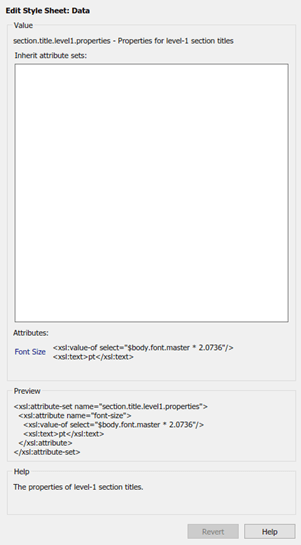
В области Атрибуты на панели Свойства справа щелкните Размер шрифта - < xml >.
Обозреватель отчетов выглядит следующим образом.
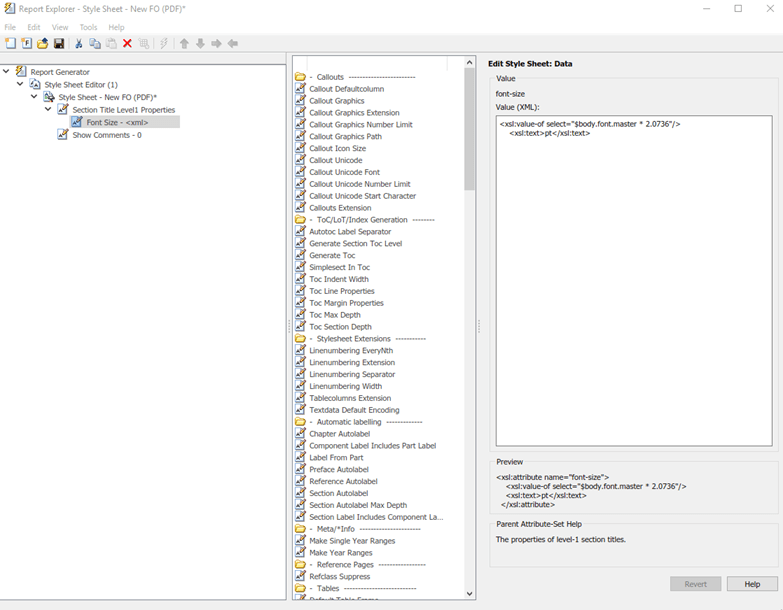
Значение размера шрифта является результатом $body.font.master и 2.0736. Чтобы изменить размер шрифта на больший, измените коэффициент умножения на 3.0736.
Совет
Вы указываете значение для $body.font.master элемент данных в свойстве Body Font Master. Это свойство находится в категории «Разбиение на страницы» и «Общие стили» в средней части панели «Параметры». Значение по умолчанию для этого элемента данных равно 10. Изменение этого значения приводит к соответствующему изменению производных значений.
