Вставка привязок или указателей в отчет
Этот компонент вставляет в отчет связывающие якоря или указатели.
Для PDF-отчета при открытии отчета из MATLAB ® (например, при открытии отчета сразу после его создания) ссылка не работает. Однако при открытии отчета PDF вне MATLAB (например, из Adobe ® Acrobat ®) ссылка работает правильно.
Тип ссылки: выберите тип ссылки для вставки в отчет. Варианты включают в себя:
Linking anchor: Указывает связь с привязкой.
Internal document linkУказывает расположение в отчете (в соответствии с привязкой).
URL (external) linkУказывает ссылку на веб-сайт или команду MATLAB для выполнения из сгенерированного отчета.
Идентификатор ссылки: указывает местоположение, на которое указывает ссылка. Он может содержать только символы ASCII и не виден в созданном отчете.
Для веб-ссылки опции идентификатора ссылки являются контекстно-зависимыми; их форматы различаются в зависимости от выбранного типа ссылки. Например, для связи с внешним файлом foo.txt, укажите идентификатор связи следующим образом:
В системах UNIX ®:
file:///home/janedoe/foo.txt
В системах Microsoft ® Windows ®:
H:\foo.txt
Для ссылки на команду MATLAB введите matlab: после которого следует пробел и команда MATLAB, которую необходимо выполнить для связи.
Текст ссылки: Задает текст для использования в ссылке.
Выделить текст ссылки: курсив текста ссылки.
Откройте обозреватель отчетов с помощью setedit команда.
На панели «Свойства» справа щелкните Создать и отредактировать новый файл отчета.
В средней части панели «Библиотека» в категории «Форматирование» выберите компонент «Текст» и щелкните значок «Добавить компонент».
На панели «Свойства» введите Open the (добавьте пробел в конце текста).
На панели «Библиотека» в категории «Форматирование» выберите компонент «Связь» и щелкните значок «Добавить компонент».
На панели «Свойства»:
Задать тип связи как URL (external) link.
В поле «Идентификатор связи» введите https://www.mathworks.com.
В поле «Текст ссылки» введите MathWorks Web site.
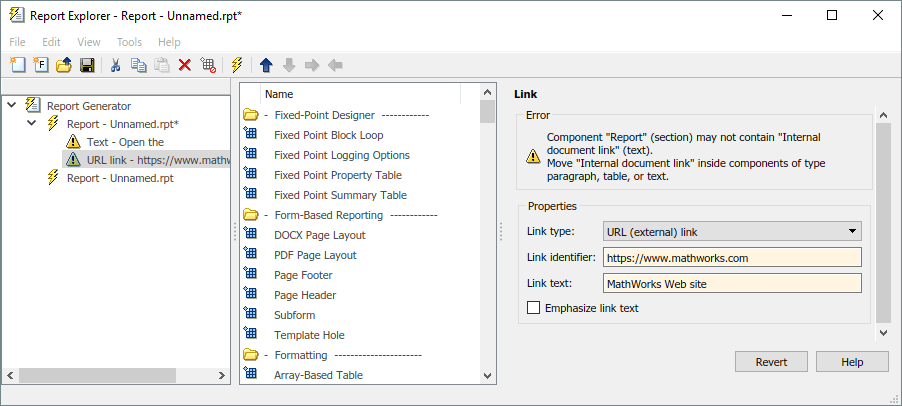
Создайте отчет.
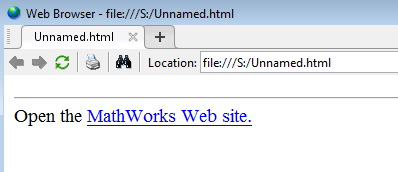
Щелкните ссылку, чтобы открыть веб-сайт MathWorks ®.
В командной строке MATLAB введите setedit magic-square.rpt.
На панели «Структура» слева выберите компонент «Титульная страница».
В средней части панели «Библиотека» в категории «Форматирование» выберите компонент «Связь» и щелкните значок «Добавить компонент».
На панели «Свойства»:
Задать тип связи как Linking anchor.
В поле Идентификатор ссылки введите explanation.
На панели «Содержимое» компонент «Связь» отображается как Anchor - explanation.
На панели «Структура» во втором компоненте «Глава» выберите компонент «Оценка».
На панели «Библиотека» в категории «Форматирование» выберите компонент «Абзац» и щелкните значок «Добавить компонент».
На панели «Библиотека» в категории «Форматирование» выберите компонент «Связь» и щелкните значок «Добавить компонент».
На панели «Свойства»:
Задать тип связи как Internal document link.
В поле Идентификатор ссылки введите explanation.
В поле «Текст ссылки» введите For a detailed explanation, click here.
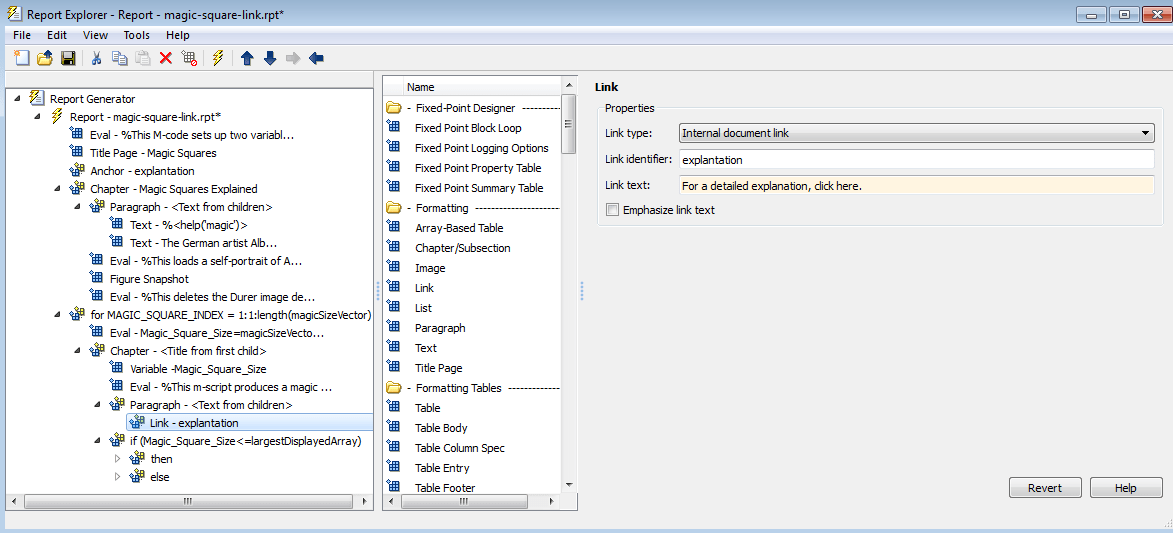
Создайте отчет.
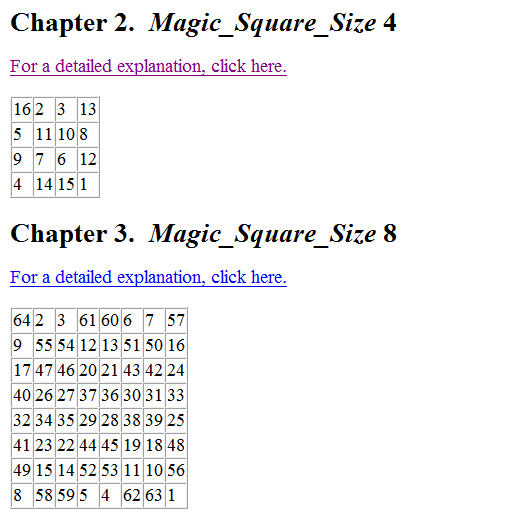
Щелкните ссылку, чтобы перейти к верхней части отчета, к разделу "Глава 1. Волшебные квадраты объяснены. "
В этом примере показано, как добавить ссылку из отчета в модель Simulink ®. Чтобы создать и запустить этот отчет, необходимо установить программу Simulink.
Откройте обозреватель отчетов с помощью setedit команда.
В библиотеке отчетов, в разделе rptgennextdemos, выберите simulink-default.rpt и открой его.
В библиотеке компонентов в разделе Форматирование выберите компонент Абзац и добавьте его в файл настройки отчета после компонента Глава цикла модели.
Добавьте компонент «Ссылка» после нового компонента «Абзац». Задайте следующие свойства:
Задать тип связи как URL (external) link.
В поле «Идентификатор связи» введите matlab:open_system('%<RptgenSL.getReportedModel()>').
В поле «Текст ссылки» введите Open model.
Создайте отчет.
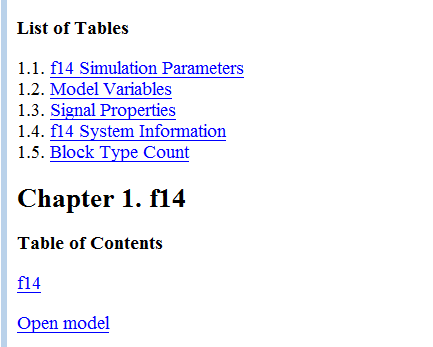
Чтобы открыть модель из отчета, щелкните ссылку.
Да. Текст или привязка.
rptgen.cfr_link
Chapter/Subsection, Empty Component, List, Paragraph, Table, Text, Title Page
