exponenta event banner

mlreportgen.ppt.Класс рисунков

Пакет: mlreportgen.ppt
Суперклассы:

Создать рисунок для включения в презентацию

Описание

Создайте рисунок для включения в презентацию.

Строительство

pictureObj = mlreportgen.ppt.Picture() создает пустой объект рисунка.

pictureObj = mlreportgen.ppt.Picture(picturePath) создает объект рисунка, содержащий рисунок, указанный picturePath.

Примечание

Содержимое указанного файла изображения копируется в выходное представление, когда представление закрыто. Не удаляйте и не перезаписывайте файл изображения до его копирования в презентацию. При создании файла изображения и соответствующего mlreportgen.ppt.Picture объект в цикле для каждой итерации цикла использует уникальное имя файла изображения.

Входные аргументы

развернуть все

Путь к файлу изображения, указанный как символьный вектор. PPT API поддерживает форматы изображений в таблице. Формат масштабируемой векторной графики (SVG) не поддерживается.

Формат изображенияРасширение файла
Битовый массив.bmp
Улучшенный метафайл.emf
Инкапсулированный PostScript ®.eps
Формат обмена графикой .gif
Совместная группа фотографических экспертов.jpeg, .jpg
Портативная сетевая графика).png
Формат файла изображения с тегами.tif, .tiff

Примечание

Чтобы убедиться, что форматы изображений, используемые в созданной презентации, поддерживаются используемой версией PowerPoint ®, см. раздел Форматы файлов, поддерживаемые в PowerPoint на веб-сайте Microsoft ®.

Выходные аргументы

развернуть все

Изображение, возвращенное как mlreportgen.ppt.Picture объект.

Свойства

развернуть все

Имя рисунка, указанное как символьный вектор.

Верхнее левое координатное положение изображения, указанное в форме valueUnits где Units - аббревиатура единиц измерения. Допустимые сокращения:

  • px - пикселы (по умолчанию)

  • cm - сантиметров

  • in - дюймы

  • mm - миллиметров

  • pc - пикас

  • pt - точки

Верхнее левое координатное положение изображения, указанное в форме valueUnits где Units - аббревиатура единиц измерения по оси y. Допустимые сокращения:

  • px - пикселы (по умолчанию)

  • cm - сантиметров

  • in - дюймы

  • mm - миллиметров

  • pc - пикас

  • pt - точки

Ширина рисунка, указанная в форме valueUnits где Units - аббревиатура единиц измерения. Допустимые сокращения:

  • px - пикселы (по умолчанию)

  • cm - сантиметров

  • in - дюймы

  • mm - миллиметров

  • pc - пикас

  • pt - точки

Высота изображения, указанная в форме valueUnits где Units - аббревиатура единиц измерения. Допустимые сокращения:

  • px - пикселы (по умолчанию)

  • cm - сантиметров

  • in - дюймы

  • mm - миллиметров

  • pc - пикас

  • pt - точки

Форматирование местозаполнителя рисунка. Это свойство игнорируется.

Дочерние элементы этого объекта, заданные как массив ячеек объектов PPT. Это свойство доступно только для чтения.

Родительский объект этого объекта, указанный как PPT-объект. Это свойство доступно только для чтения.

Тег для этого объекта PPT API, указанный как вектор символов или строковый скаляр. Уникальный для сеанса тег создается как часть создания этого объекта. Созданный тег имеет форму CLASS:ID, где CLASS является классом объекта и ID - значение Id свойства объекта.

Указание собственного значения тега может помочь определить, где возникла проблема во время создания презентации.

Идентификатор для этого объекта PPT API, указанный как вектор символов или строковый скаляр. Уникальный идентификатор сеанса генерируется как часть создания объекта. Можно указать идентификатор для замены созданного идентификатора.

Методы

Метод

Цель

replace

Замените рисунок другим.

Примеры

свернуть все

Создайте презентацию с двумя слайдами.

import mlreportgen.ppt.*

slidesFile = 'myPicturePresentation.pptx';
slides = Presentation(slidesFile);

add(slides,'Title Slide');
add(slides,'Title and Content');

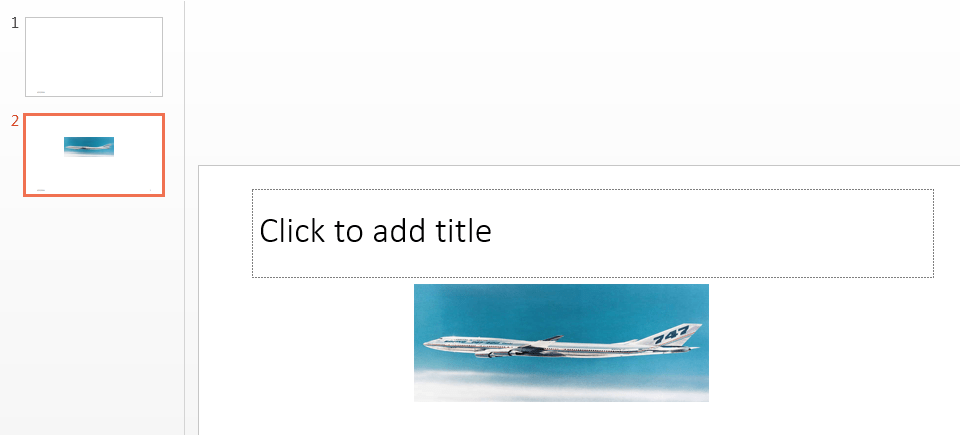
Создать Picture с использованием изображения самолета, доступного в MATLAB ®. Укажите размер рисунка.

plane = Picture(which('b747.jpg'));
plane.Width = '5in';
plane.Height = '2in';

Замените содержимое второго слайда на plane картинка.

replace(slides,'Content',plane);

Закройте презентацию.

close(slides);

Открытый myPicturePresentation.pptx. На платформе Windows ® можно открыть презентацию в MATLAB:

if ispc
    winopen(slidesFile);
end
Чтобы добавить изображение фигуры MATLAB в презентацию, этот пример печатает фигуру в файл изображения, создает mlreportgen.ppt.Picture объект из файла и добавляет Picture объект для слайда в презентации.

Создайте презентацию.

import mlreportgen.ppt.*

ppt = Presentation("myFigurePresentation.pptx");
open(ppt);

Добавьте слайд к презентации.

slide = add(ppt,"Title and Content");

Добавьте заголовок к слайду.

replace(slide,"Title","surf(peaks)");

Создайте фигуру MATLAB с графиком поверхности.

fig = figure;
surf(peaks);

Печать рисунка в файл изображения. Не удаляйте файл изображения перед созданием презентации.

figSnapshotImage = "figSnapshot.png";
print(fig,"-dpng",figSnapshotImage);

Создание mlreportgen.ppt.Picture с использованием файла изображения.

figPicture = Picture(figSnapshotImage);

Добавить Picture объект на слайд.

replace(slide,"Content",figPicture);

Закройте презентацию.

close(ppt);

Удалите рисунок и файл изображения.

delete(fig);
delete(figSnapshotImage);

Просмотр презентации.

rptview(ppt);

Вот созданный слайд с изображением фигуры:
