Чтобы задать значения по умолчанию для параметров генерации отчетов, используйте панель Настройки генератора отчетов (Report Generator Preferences). Эти настройки можно переопределить в диалоговом окне «Параметры отчета» или в отдельных компонентах.
Чтобы задать параметры создания отчета для конкретного отчета, в проводнике отчетов используйте диалоговое окно «Параметры отчета». Дополнительные сведения см. в разделе Выбор параметров создания отчетов.
Чтобы открыть панель Настройки генератора отчетов (Report Generator Preferences), используйте один из следующих подходов.
В проводнике отчетов выберите «Файл» > «Установки».
На панели инструментов MATLAB ® на вкладке Главная в разделе Среда выберите Настройки > Генератор отчетов.
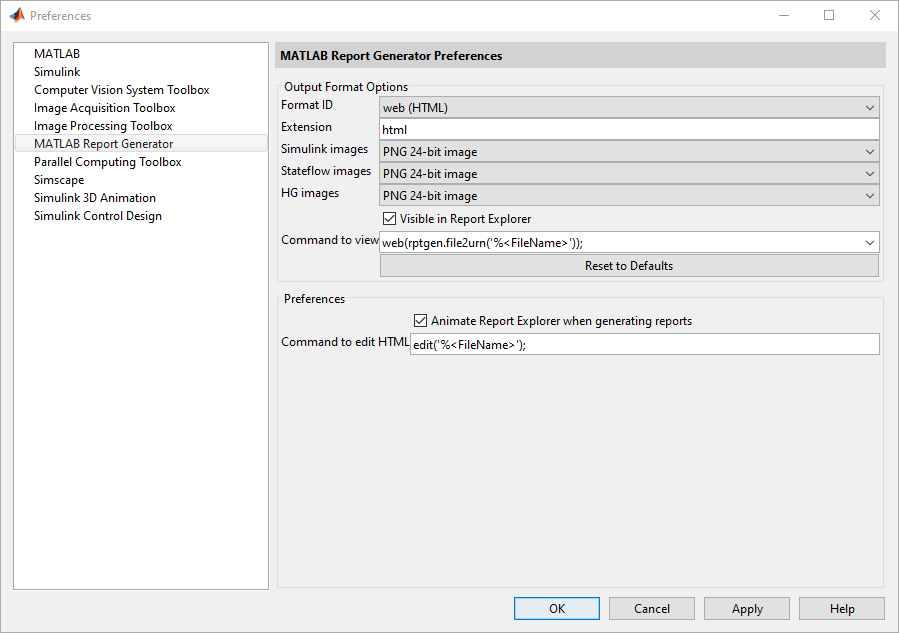
Чтобы задать формат файла по умолчанию для отчетов, используйте настройку Идентификатор формата (Format ID). Настройка по умолчанию: web (HTML). Можно выбрать один из различных форматов файлов, например PDF или Microsoft ® Word .
При наличии Adobe ® Acrobat ® иacrobat.exe находится в системном пути, его можно задать в качестве формата PDF по умолчанию. Выберите формат PDF в качестве идентификатора формата. Затем замените команду в Command для просмотра на system('acrobat %<FileName>');
Настройка Расширение (Extension) отражает стандартное расширение файла для формата файла, указанного с настройкой Идентификатор формата (Format ID). Внутренний номер можно изменить.
Чтобы задать форматы изображений по умолчанию, связанные с форматом вывода отчета, используйте следующие настройки.
Предпочтение | Цель |
|---|---|
| Изображения Simulink | Укажите формат изображений Simulink ® для включения в отчет. |
| Изображения потока состояния | Укажите формат диаграмм Stateflow ® для включения в отчет. |
| Изображения HG | Укажите формат изображений Handle Graphics ® для включения в отчет. |
Примечание
Настройки по умолчанию для форматов изображений должны работать в большинстве сред просмотра. Однако некоторые форматы изображений не отображаются в некоторых средах просмотра.
Несколько компонентов, например компонент «Снимок фигуры», включают опцию для указания формата изображения. Настройка компонента переопределяет настройку формата изображения.
Для управления просмотром созданного отчета можно задать следующие настройки.
Предпочтение | Цель |
|---|---|
| Команда «Просмотр» | Укажите команду MATLAB, которую необходимо использовать для просмотра отчета. Каждый формат файла имеет соответствующую настройку команды представления по умолчанию. Можно изменить команду вида (например, для поддержки использования обозревателя инженерных систем). |
| Анимация проводника отчетов при создании отчетов | Установите этот флажок, если требуется анимация компонентов на панели «Структура» при создании отчета. Это поле выбрано по умолчанию. Чтобы ускорить обработку создания отчета, снимите эту настройку. |
Чтобы сбросить настройки Generator™ отчета в разделе Параметры формата вывода (Output Format Options), нажмите кнопку Восстановить значения по умолчанию (Reset to Defaults). Сброс значений по умолчанию не влияет на параметры в разделе «Настройки».
Введите команду, которая будет использоваться для открытия файлов шаблонов HTML или PDF из редактора шаблонов преобразования документов редактора отчетов (см. Шаблоны отчетов). Команда по умолчанию открывает файлы в текстовом редакторе MATLAB.
Чтобы задать для этой настройки команду операционной системы, используйте MATLAB system команда. Использовать маркер имени файла %<FileName> чтобы указать, куда в команде редактор шаблонов вставляет путь к редактируемому файлу. Убедитесь, что команда находится в системном пути.
В этом примере показана команда, которая открывает HTML-файлы шаблонов генератора отчетов в notepad++ приложение. Символ амперсанда (&) выполняет команду в фоновом режиме.
system('notepad++ %<FileName> &');