Компоненты сводной таблицы вставляют в создаваемые отчеты таблицы, содержащие указанные свойства объектов. Сводные таблицы содержат по одному объекту в строке, причем каждое свойство объекта отображается в столбце, как показано в следующей сводной таблице в figloop-tutorial отчет.
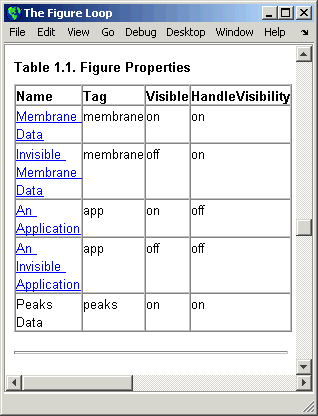
Доступны многие типы компонентов сводных таблиц, включая:
Сводная таблица графических решений Intel ®
Сводная таблица Simulink ® (требуется отчет Simulink Generator™)
Сводная таблица Stateflow ® (требуется генератор отчетов Simulink)
Компонент, используемый в этом примере, представляет компоненты сводной таблицы MATLAB ® Report Generator, все из которых демонстрируют сходное поведение.
В этом примере используется figloop-tutorial шаблон отчета. Чтобы открыть шаблон отчета учебного пособия по контуру фигур, введите в командной строке MATLAB следующее:
setedit figloop-tutorial
Список выбора типа объекта можно использовать для выбора типов объектов Дескриптор графики (Handle Graphics) для сводной таблицы, включая блоки, сигналы, системы и модели. figloop-tutorial отчеты по объектам фигуры.
Можно выбрать свойства объекта для отображения в сводной таблице на панели Столбцы свойств (Property Columns). Чтобы добавить свойство в сводную таблицу, выберите категорию свойств из раскрывающегося списка категорий свойств справа от таблицы Столбцы свойств (Property columns). Каждая категория свойств имеет свой собственный список свойств, которые отображаются в поле под полем. На следующем рисунке Main Properties в качестве выбранной категории.
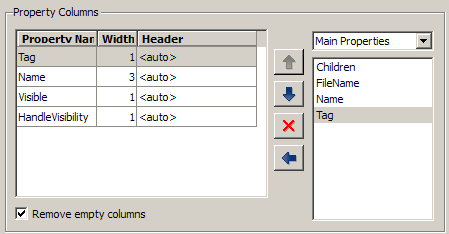
Чтобы добавить свойство, выполните следующие действия.
Выберите категорию из раскрывающегося списка категорий свойств.
Выберите свойство в списке свойств.
Нажмите кнопку «Добавить свойство ».
».
Свойство появляется в таблице Столбцы свойств (Property columns).
Чтобы удалить свойство из таблицы, выполните следующие действия.
Выберите свойство в таблице Столбцы свойств.
Нажмите кнопку «Удалить свойство ».
».
Имя свойства удаляется из таблицы Столбцы свойств.
Примечание
После внесения изменений в обозревателе отчетов нажмите кнопку Применить, чтобы изменения вступили в силу.
Можно определить собственные свойства, введя их имена в таблицу Столбцы свойств (Property columns) с помощью допустимых переменных обозначений.
Чтобы применить относительную ширину столбца к столбцам сводной таблицы в созданном отчете, дважды щелкните значок Width столбец строки в таблице Столбцы свойств. Если значение для этого поля не указано, ширина столбца устанавливается автоматически.
На панели «Строки объектов» можно задать параметры для строк таблицы, включая параметры привязки, фильтрации и сортировки. Выберите Вставить привязку для каждой строки, чтобы поместить привязку в каждую строку таблицы в отчете. Используйте список Включить фигуры (Include figures), чтобы указать, какие объекты следует включить в сводную таблицу.
Компоненты сводной таблицы в figloop-tutorial отчет по объектам фигуры. Дополнительные сведения о параметрах этих объектов фигуры см. в следующих разделах.
