Используйте проводник отчетов для:
Создание и изменение файлов настройки отчета.
Примените таблицы стилей для форматирования созданного отчета.
Укажите формат файла отчета.
Создание отчетов.
Откройте обозреватель отчетов, используя один из следующих подходов:
На панели инструментов MATLAB ® на вкладке Приложения в разделе Подключение к базе данных и создание отчетов щелкните Генератор отчетов.
В окне команд MATLAB введите report.
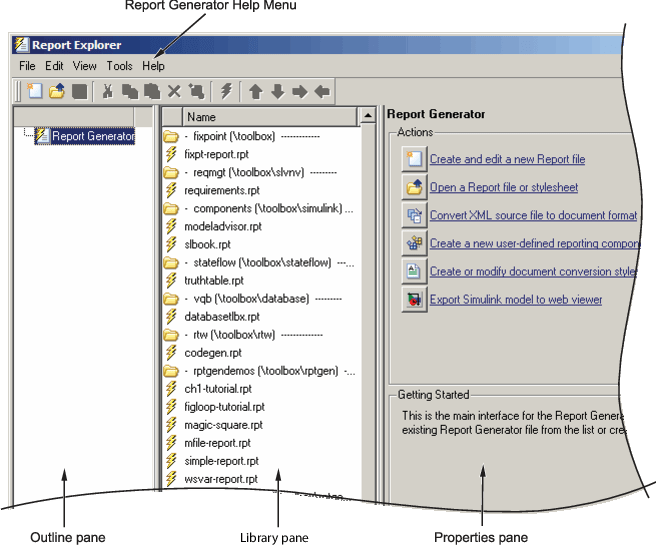
Обозреватель отчетов имеет три области:
На панели Структура слева показана иерархия компонентов в текущих открытых файлах настройки отчета. Компоненты отчета могут находиться в других компонентах отчета, создавая родительские, дочерние и родственные связи.
На панели Библиотека (Library) в середине перечислены объекты, доступные в контексте панели Структура (Outline).
| Контекст области структуры | Содержимое области библиотеки |
|---|---|
Файл настройки отчета не открыт. | Отчеты |
Файл настройки отчета открыт. | Компоненты |
Таблица стилей открыта. | Атрибуты таблицы стилей |
Содержимое панели «Свойства» зависит от контекста панели «Структура». Если файл настройки отчета не открыт, справа отображаются задачи, которые может выполнять обозреватель отчетов. Если файл настройки отчета открыт, на панели «Свойства» отображаются свойства элемента, выбранного в данный момент на панели «Параметры».
| Контекст области структуры | Содержимое области свойств |
|---|---|
Файл настройки отчета не открыт. | Задачи, которые может выполнять обозреватель отчетов |
Файл настройки отчета открыт. | Свойства выбранного элемента После создания файла настройки отчета на панели Свойства (Properties) первоначально отображаются свойства файла настройки отчета в целом. |
Совет
Если окно проводника отчетов откроется только с двумя панелями, одна из них будет скрыта. Можно переместить вертикальные границы между панелями, чтобы открыть любую скрытую панель или сделать видимые панели более широкими или узкими.
Откройте обозреватель отчетов.
Создайте файл настройки отчета. Дополнительные сведения о настройке отчетов см. в разделе Настройка отчетов.
Добавьте содержимое, добавив в файл настройки отчета существующие компоненты или пользовательские компоненты, которые вы создаете. Дополнительные сведения об использовании компонентов см. в разделе Работа с компонентами .Вставить компоненты
Используйте шаблоны Microsoft ® Word, HTML или PDF для форматирования отчетов. Дополнительные сведения о шаблонах см. в разделе Шаблоны отчетов.
Создайте отчет. См. раздел Создание отчетов.
