Цикл в моделях и системах Simulink, определяемый дочерними компонентами
Этот компонент закольцовывается в моделях и системах Simulink ®, как указано дочерними компонентами. Например, можно использовать цикл модели с дочерним системным циклом для отчета по подсистемам указанной системы.
Попробуйте сделать эти компоненты дочерними для цикла модели (хотя цикл модели не обязательно должен быть непосредственным родителем данного компонента).
Для условной обработки на основе блоков можно использовать RptgenSL.getReportedBlock функция. Дополнительные сведения см. в разделе Контекстные функции цикла.
Можно добавить модель в список, щелкнув Добавить новую модель в список (Add New Model to List). В следующей таблице показаны кнопки, которые можно использовать для перемещения модели вверх или вниз в списке, а также для добавления или удаления модели.
Кнопка | Действие |
|---|---|

| Переместите модель вверх в списке. |

| Переместите модель вниз по списку. |

| Удаление модели из списка. |

| Добавьте новую модель в список. |
Активно: Включает заданную модель в цикл. Эта опция выбрана по умолчанию. При очистке эта опция пропускает модель из цикла.
Эта опция позволяет временно опустить одну или несколько моделей из отчета.
Имя модели: указывает имя модели.
Current block diagram
All open models
All open libraries
Block diagrams in current directory
Custom block diagram: При выборе этого параметра автоматически устанавливается поле Стартовая система (ы)$top для запуска в корневой системе модели.
%<VariableName>: Дополнительные сведения см. в разделе %<VariableName> Notation на Text справочная страница компонента в документации MATLAB ® Report Generator™.
Модель теодолитного хода: определяет системы для теодолитного хода.
All systems in model
Selected system(s) only
Selected system(s) and ancestors
Selected system(s) and children
Искать под масками: Указывает, как обрабатывать маски.
Functional masks only
No masks
All masks
Graphical masks only
Дополнительные сведения см. в разделе Создание блоковых масок.
Ссылки на библиотеки: Указывает ссылки на библиотеки для включения.
Do not follow library linksСсылки на библиотеки обрабатываются как блоки.
Include library linksСсылки на библиотеки рассматриваются как подсистемы.
Include unique library links: С несколькими копиями одной и той же библиотечной ссылки в системе, одна рассматривается как подсистема, а другие как блоки.
Дополнительные сведения см. в разделе Связанные блоки.
Ссылка на модель: указывает, следует ли сообщать о моделях, на которые ссылается блок модели. Если требуется создать отчет по ссылочным моделям, можно управлять глубиной иерархии моделей и выводом отчета по исполнительным моделям.
Do not follow Model blocksНе сообщайте о блоках, содержащихся в ссылочных моделях.
Follow all Model blocksОтчет о блоках, содержащихся во всех моделях, на которые ссылается любая часть иерархии моделей.
Follow Model blocks defined in current modelОтчет о блоках в моделях, на которые ссылается выбранная модель.
<Custom model reference depth>Отчет о блоках в моделях, на которые ссылается указанный уровень в иерархии моделей.
Включить все варианты: Отчет по всем моделям вариантов. Чтобы включить эту опцию, задайте опцию Привязка модели (Model reference) для отчета о блоках в ссылочных моделях.
Запуск системы (систем): указывает систему, в которой следует запустить цикл. Доступные опции зависят от значения, выбранного в опции Модель теодолитного хода (Traverse model). Выбор любого параметра, отличного отAll systems in model для модели теодолитного хода активирует опцию Начальная система (ы ).
Если имя модели не введено в опции Имя модели (Model name), выберите либо Root model или Current для указания места начала цикла.
Если указать имя модели в опции Наименование модели (Model name), то опция Начальная система (ы) предоставляет поле редактирования, в которое можно ввести:
Полный путь к подсистеме или подсистемам
$top для запуска цикла в корневой системе модели
$current для запуска цикла в выбранной системе
Создать раздел для каждого объекта в цикле: вставляет раздел в созданный отчет для каждого объекта, найденного в цикле.
Отображение типа объекта в заголовке раздела: автоматическая вставка типа объекта в заголовок раздела в созданном отчете.
Создать привязку связи для каждого объекта в цикле: создать цель связи для каждой модели в цикле, чтобы другие части отчета могли связываться с ней.
В этом примере показано, как закольцовывать указанную систему и ее подсистемы в образце модели sldemo_auto_climate_elec, который входит в состав программного обеспечения Simulink.
(Необязательно) Для открытия окна sldemo_auto_climate_elec в командной строке MATLAB введите следующую команду:
sldemo_auto_climate_elec
Изучите модель, чтобы ознакомиться с ее подсистемами.
Откройте обозреватель отчетов.
Создайте файл настройки отчета, щелкнув Файл > Создать.
Сохраните файл настройки отчета, щелкнув Файл > Сохранить как. Назовите его именем sldemo_auto_report.
Добавить Chapter/Subsection в файл настройки отчета для включения информации о подсистемах модели:
На панели «Библиотека» в середине дважды щелкните раздел/подраздел, чтобы добавить его в файл настройки отчета.
Для параметра «Заголовок» выберите Custom. В поле заголовка введите Description of subsystems.
Добавить Model Loop в качестве ребенка Chapter/Subsection компонент. Это закольцовывает ClimateControlSystem системы и ее подсистем в sldemo_auto_climate_elec модель:
На панели Библиотека (Library) в середине дважды щелкните Контур модели (Model Loop), чтобы добавить его в файл настройки отчета. По умолчанию обозреватель отчетов добавляет этот компонент в качестве дочернего элемента Chapter/Subsection компонент.
На панели Свойства цикла модели (Model Loop properties) в списке Выбор имени модели (Model name selection) выберите <Custom block diagram> .
В поле Имя модели удалите текст <Custom block diagram>, а затем введите sldemo_auto_climate_elec.slx. Щелкните любой компонент в файле настройки отчета, чтобы добавить эту модель в список Модели для включения.
В списке выбора модели теодолитного хода выберите Selected system(s) and children.
В списке выбора Look under masks выберите All masks.
В списке Выбор привязки модели (Model reference selection) выберите Do not follow Model blocks.
В поле Стартовые системы введите sldemo_auto_climate_elec/ClimateControlSystem. Потому что вы выбрали Selected system(s) and children для модели теодолитного хода Model Loop петли по sldemo_auto_climate_elec/ClimateControlSystem и его подсистем.
В разделе Опции сечения (Section Options) установите флажок Создать сечение для каждого объекта в цикле (Create section for each object in loop). При выборе этой опции создаются отдельные разделы в созданном отчете для каждой модели, по которой происходит цикл компонента.
Панель свойств цикла модели выглядит следующим образом.
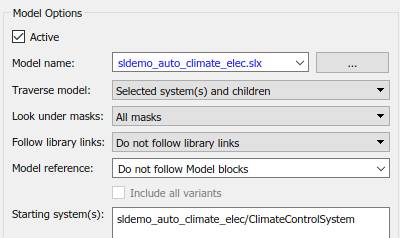
Сохраните отчет, щелкнув Файл > Сохранить.
Добавить System Loop в качестве ребенка Model Loop компонент.
На панели Библиотека (Library) в середине дважды щелкните Системный цикл (System Loop), чтобы добавить его в файл настройки отчета. По умолчанию обозреватель моделей добавляет этот компонент в качестве дочернего элемента Model Loop компонент.
На панели Свойства системного цикла (System Loop properties) в разделе Опции цикла (Loop Options) установите флажок Создать раздел для каждого объекта в цикле (Create section for each object in loop). При выборе этой опции создается раздел в созданном отчете для каждой подсистемы, в которой компонент закольцовывается. Примите значения по умолчанию для всех остальных полей.
Добавить System Snapshot компонент как дочерний от System Loop компонент. На этом шаге создаются снимки всех подсистем ClimateControlSystem в созданном отчете. На панели «Библиотека» в середине дважды щелкните «Системный снимок». По умолчанию обозреватель моделей добавляет этот компонент в качестве дочернего элемента System Loop компонент.
Сохраните отчет.
Теперь иерархия файлов настройки отчета выглядит следующим образом.
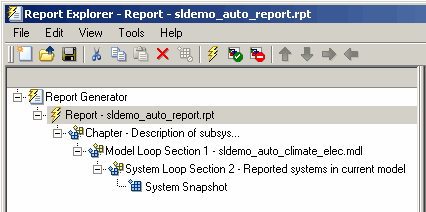
Запустите отчет, щелкнув Файл > Отчет.
Отчет закольцовывается в системе. ClimateControlSystem из sldemo_auto_climate_elec модель и все ее подсистемы, как показано в следующем списке сообщений.
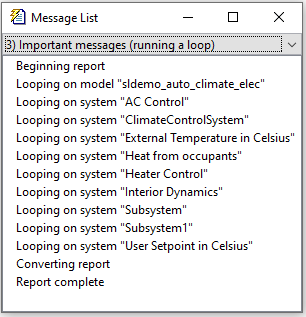
Ниже приведен отрывок из созданного отчета.
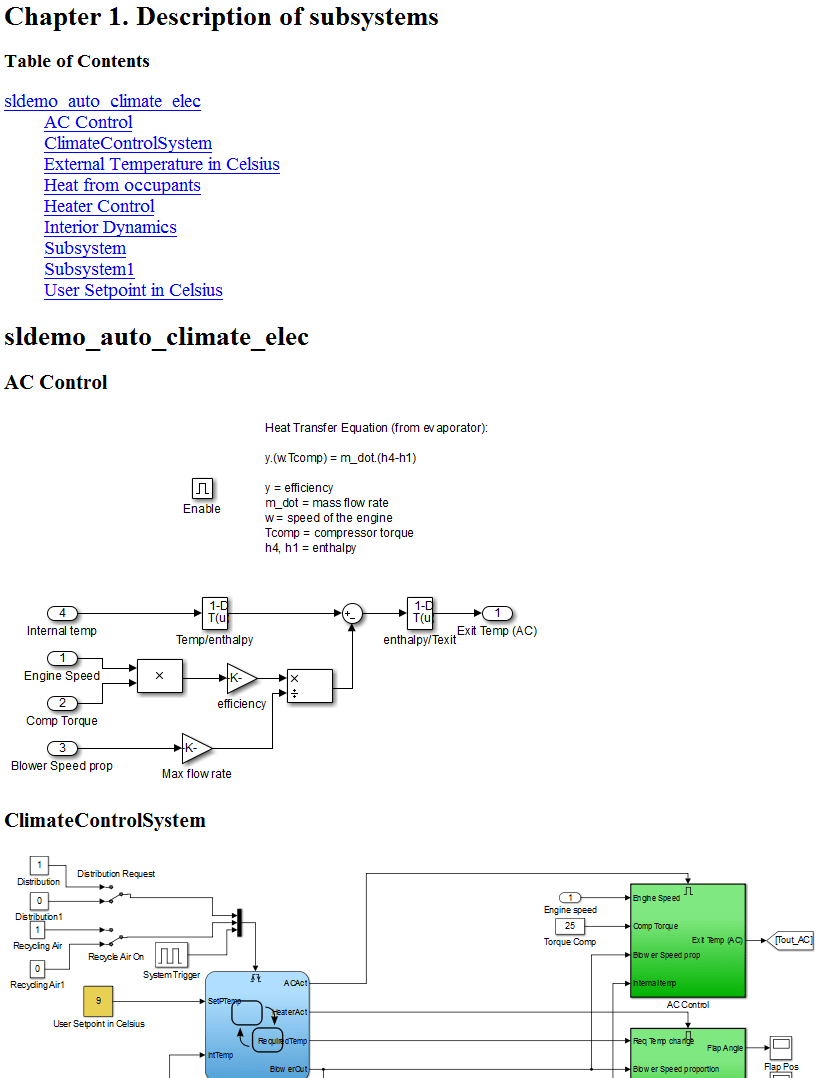
В этом примере показано, как использовать Model Loop
Флажок Активно (Active), чтобы временно исключить модель из цикла. В этом примере используется файл настройки отчета, созданный в приведенном выше примере Создание отчетов по указанным системам и их подсистемам. sldemo_auto_report.rpt, и f14 модель, которая входит в состав Simulink
В проводнике отчетов щелкните Файл > Открыть, а затем откройте sldemo_auto_report.rpt двойным щелчком на нем.
На панели «Структура» слева щелкните Model Loop Section 1 - sldemo_auto_climate_elec.
На панели свойств цикла модели нажмите кнопку, чтобы добавить модель в список Модели для включения.
На панели Свойства цикла модели (Model Loop properties) в списке Выбор имени модели (Model name selection) выберите <Custom block diagram>.
В поле Имя модели удалите текст <Custom block diagram> и введите f14.slx.
В списке выбора Look under masks выберите All masks.
Теперь панель свойств цикла модели выглядит следующим образом.
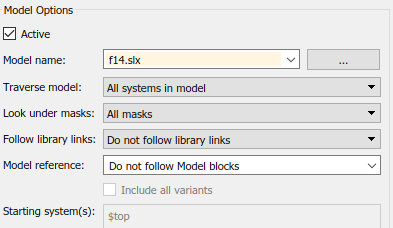
Сохраните файл настройки отчета.
Создайте отчет.
Процесс создания отчета циклически распространяется на указанные системы в f14 и sldemo_auto_climate_elec , как показано в следующем окне сообщения.
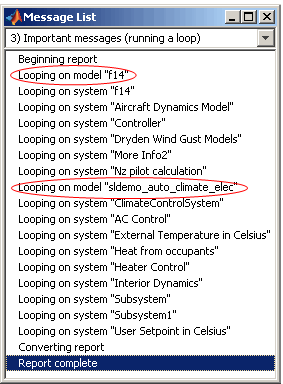
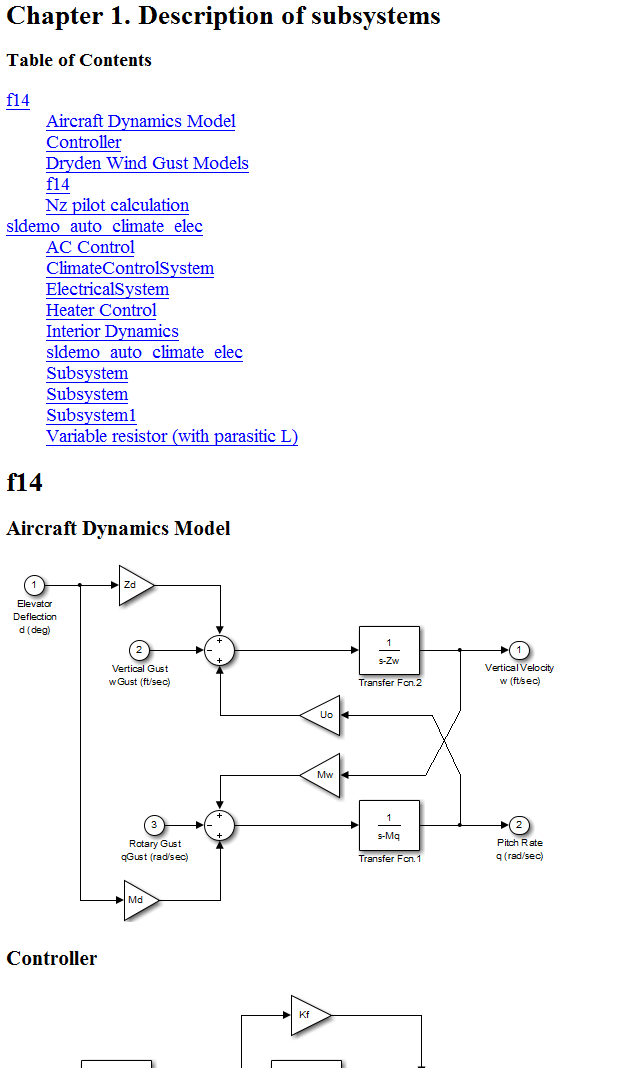
Ниже приведен отрывок из созданного отчета.
В списке Модели для включения (Models to include) щелкните f14 чтобы выбрать его.
Снимите флажок «Активно», чтобы опустить f14 информацию о модели из созданного отчета.
Повторно запустите отчет.
Теперь отчет включает информацию только о sldemo_auto_climate_elec модель, как показано в конце предыдущего примера, Создание отчетов по указанным системам и их подсистемам.
Для повторной активации f14 в списке Модели цикла модели (Model Loop Models) для включения выберите f14 и установите флажок Активно (Active).
Да, вставляет раздел при выборе Создать раздел для каждого объекта в цикле и целевой объект связи при выборе Создать якорь связи для каждого объекта в цикле.
rptgen_sl.csl_mdl_loop
