Вставка снимка текущей системы в отчет
Этот компонент вставляет моментальный снимок (захват экрана) текущей системы в отчет. A System Snapshot должен быть потомком или потомком System Loop компонент.
Для HTML и Direct PDF (from template) выходные данные, блоки и подсистемы в результирующем изображении могут быть связаны с соответствующей информацией отчета. Например, блок в отчете может быть связан с таблицей свойств блока. Подсистема может связываться с блок-схемой подсистемы или со свойствами блока.
Примечание
Для отчетов в формате PDF, в которых требуется включить гиперссылки в системные снимки, используйте Direct PDF (from template) формат файла. Если вы используете Acrobat (PDF) формат, снимки не включают гиперссылки.
Чтобы включить эту связь, установите флажок Создать привязку связи для каждого объекта в цикле на соответствующем компоненте цикла:
Для блоков и маскированных подсистем в этой системе установите флажок на Block Loop компонент, который сообщает о системных блоках.
Чтобы предоставить ссылки на разделы, которые сообщают о немаскированных подсистемах этой системы, установите флажок на System Loop компонент.
Для Direct PDF (from template) вывод, также необходимо установить формат вывода как Automatic SL format или Scalable Vector Graphics.
Формат: задает формат файла изображения. Выбрать Automatic SL Format (по умолчанию) для автоматического выбора формата, наиболее подходящего для указанного формата вывода отчета. В противном случае выберите формат изображения, который может быть прочитан средством просмотра выходных данных.
Automatic SL Format - Выберите этот параметр. или Scalable Vector Graphics, с Direct PDF (from template) формат вывода отчета при связывании снимка с соответствующим содержимым отчета.
Bitmap
JPEG high quality image
JPEG low quality image
JPEG medium quality image
PNG 24–bit image
Scalable Vector Graphics
Ориентация:
Largest dimension vertical: Расположение изображения таким образом, чтобы его наибольший размер был вертикальным.
Landscape
Portrait
Use system orientation: Использует настройку ориентации бумаги для системы. Используйте Simulink
®PaperOrientation для задания ориентации.
Full page image (PDF only): В отчетах PDF масштабирование изображений в соответствии с полной страницей, минимизация полей страницы и максимизация размера изображения с использованием либо портретной, либо альбомной ориентации.
Масштабирование: управляет размером изображения в файле изображения.
Automatic (по умолчанию): автоматическое масштабирование изображения для вывода размеров.
Custom: Задает размер изображения.
Zoom: Увеличение или уменьшение размера изображения до указанного процента. С помощью параметра «Максимальный размер» укажите максимальный размер изображения, отличный от заданного по умолчанию.
Примечание
Выбор параметра «Использовать параметры бумаги для печати» деактивирует Custom и Zoom и автоматически масштабирует изображение в соответствии с размером кадра печати.
Включение выносок для описания видимых объектов: отображение описательных выносок для видимых объектов
Использовать рамку печати: печать рамки вокруг изображения. Можно использовать рамку по умолчанию, rptdefaultframe.figили используйте редактор фреймов для построения пользовательского фрейма. Дополнительные сведения см. в разделе frameedit функция в документации Simulink.
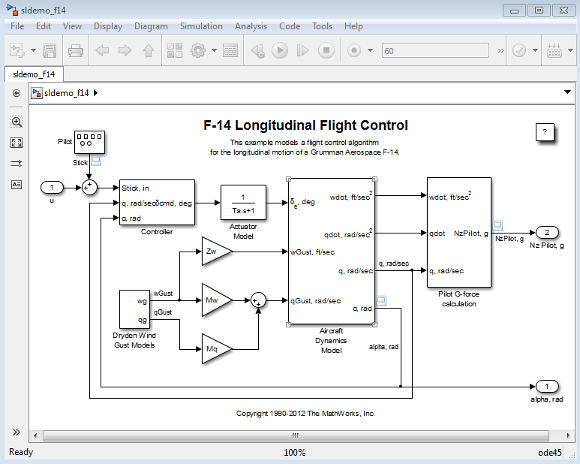
Рамка по умолчанию имеет ширину пять дюймов и высоту четыре дюйма. Он содержит имя системы и папку модели. Эта рамка оптимизирована для использования с ориентацией портретной бумаги. Модель управления полетом в f14 Здесь появится модель Simulink с опцией рамки отчета Simulink Report Generator™ по умолчанию.
Для доступа к параметрам отображения нажмите кнопку «Дополнительно».
Масштабирование: управляет размером изображения, как показано в браузере. Увеличение размера изображения с помощью этой опции не влияет на размер памяти изображения, но качество отображаемого изображения может уменьшиться по мере увеличения или уменьшения размера отображаемого изображения.
Как правило, для достижения наилучших и наиболее предсказуемых результатов отображения используйте настройку по умолчанию Use image size.
Use image size: Отображение изображения в отчете того же размера, что и на экране (по умолчанию).
Fixed sizeУказывает количество и тип единиц измерения.
ZoomУказывает процент, максимальный размер и единицы измерения.
Размер: Задает размер снимка в браузере, используя формат w h (ширина, высота). Это поле активно только при выборе Fixed size в списке выбора Масштабирование.
Максимальный размер: указывает максимальный размер снимка в браузере с использованием формата w h (ширина, высота). Это поле активно только при выборе Zoom в списке выбора Масштабирование.
Единицы измерения: указывает единицы измерения для размера снимка в браузере. Это поле активно только при выборе Fixed size в списке Размер изображения.
Выравнивание: это свойство поддерживается только отчетами в формате PDF или RTF.
Auto
Right
Left
Center
Название изображения:
None (По умолчанию)
System name: В качестве имени изображения используется имя системы.
Full system name: В качестве имени изображения используется имя системы с информацией о пути.
Custom: Задает пользовательский заголовок.
Подпись:
None (По умолчанию)
Description (use system description)
Custom: Задает пользовательскую подпись.
Да. Изображение.
rptgen_sl.csl_sys_snap
