Создание и выполнение кода C и C++ на основе моделей Simulink, диаграмм Stateflow и функций MATLAB для использования в таких приложениях, как ускорение моделирования, быстрое прототипирование и моделирование аппаратного обеспечения в цикле (HIL)
Чтобы создать код C или C++ из модели, представляющей дискретную систему времени, используйте приложение Simulink Coder. При открытии приложения на панель инструментов Simulink ® Editor добавляется вкладка C Code. Вкладка C Code содержит разделы, представляющие шаги рабочего процесса Simulink Coder. Можно выполнить итерацию с помощью подготовки модели для создания кода, создания и построения кода и проверки кода с помощью панелей окон редактора.
Используйте приложение для:
Изучение основ продукции при быстрой настройке модели для создания кода. Если вы новичок в Simulink Coder™, используйте быстрый запуск Simulink Coder для подготовки модели к созданию кода. Программа быстрого запуска Simulink Coder позволяет выбрать основные параметры генерации кода в соответствии с вашими целями и приложениями. Чтобы открыть окно быстрого запуска кодера Simulink, щелкните Быстрый запуск (Quick Start).
Задание целей создания кода и подготовка модели для создания кода. Выберите C/C + + Code Advisor .
Настройка параметров генерации кода для всей модели. Щелкните Настройки (Settings).
Конфигурирование данных. Выберите меню «Интерфейс кода» > «Сопоставления кода по умолчанию» или «Интерфейс кода» > «Сопоставления кода отдельных элементов», в которых открываются редактор сопоставлений кода и инспектор свойств.
Создание кода или создание исполняемой программы. Выберите «Сборка» > «Создать сборку кодового элемента» > «Сборка».
Просмотрите созданный код. Щелкните Открыть отчет (Open Report).
Создание защищенной модели для моделирования и создания кода для совместного использования третьей стороной. Выберите «Общий доступ» > «Создать защищенную модель».
Созданный пакетом код и артефакты для развертывания на другом компьютере. Выберите «Общий доступ» > «Создать код и пакет».
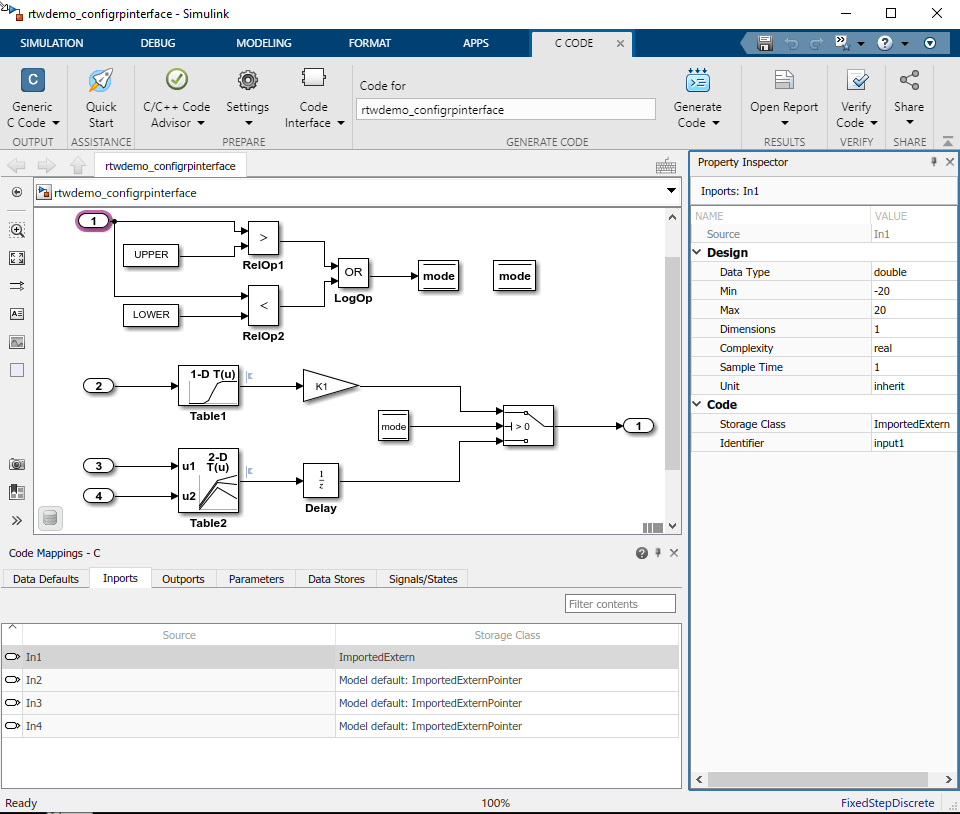
В галерее «Приложения» в разделе «Создание кода» щелкните Кодер Simulink. Откроется вкладка Код C (C Code).
При работе с иерархией моделей откройте приложение Simulink Coder в окне Simulink Editor для верхней модели иерархии, для которой создается код. На вкладке Код C функциональные возможности применяются к верхней модели иерархии, открытой в редакторе.
Чтобы настроить данные для ссылочной модели, перейдите к модели в иерархии. Откройте редактор сопоставлений кода и инспектор свойств, выбрав меню «Интерфейс кода» > «Сопоставления кода по умолчанию» или «Интерфейс кода» «Сопоставления кода отдельных элементов». Эти инструменты применяются к активной модели, которая может быть моделью верхнего уровня или ссылочной моделью.
