Модели Simulink ® могут быть организованы в иерархические компоненты. В иерархической модели можно выбрать просмотр системы на высоком уровне или переход вниз по иерархии модели для просмотра возрастающих уровней детализации модели.
Для запуска откройте smart_braking модель. В командной строке MATLAB ® введите:
open_system('smart_braking.slx')

В модели:
Транспортное средство перемещается при нажатии на педаль газа.
Датчик близости измеряет расстояние между транспортным средством и препятствием.
Система оповещения генерирует аварийный сигнал на основе этой близости.
Сигнализация автоматически управляет тормозом для предотвращения столкновения.
При построении модели блоки соединяются вместе со сложными компонентами модели, представляющими динамику системы. В этой модели система Vehicle, Proximity sensor и Alert представляют собой сложные компоненты с несколькими блоками, которые существуют в иерархии подсистем. Для просмотра содержимого подсистемы дважды щелкните ее.
Чтобы просмотреть представление всей иерархии модели, нажмите кнопку «Скрыть/Показать браузер модели» в левом нижнем углу окна модели.

Браузер модели показывает, что все подсистемы, просматриваемые на верхнем уровне, имеют собственные подсистемы. Разверните каждый узел подсистемы для просмотра содержащихся в нем подсистем. В браузере модели можно перемещаться по иерархии. Например, разверните узел Датчик близости и выберите подсистему Модель датчика.

Адресная строка показывает, какую подсистему вы просматриваете. Чтобы открыть подсистему в отдельном окне, щелкните ее правой кнопкой мыши и выберите «Открыть в новом окне».
Каждый входной или выходной порт подсистемы имеет соответствующий блок Inport или Outport внутри подсистемы. Эти блоки представляют передачу данных между подсистемой и ее родительским объектом. Если система содержит несколько входных или выходных портов, номер в блоках Inport или Outport указывает на положение порта в интерфейсе подсистемы.
Сигнальные линии в Simulink указывают передачу данных из блока в блок. Сигналы имеют свойства, соответствующие их функции в модели:
Размеры - скаляр, вектор или матрица
Тип данных - строка, двойное, целое число без знака и т.д.
Время выборки - фиксированный интервал времени, в течение которого сигнал имеет обновленное значение, или непрерывная выборка
Чтобы показать тип данных всех сигналов в модели, на вкладке Отладка (Debug) в разделе Информационные наложения (Information Overlays) щелкните Базовые типы данных (Base Data Types).

Модель отображает типы данных вдоль сигнальных линий. Большинство сигналов являются двойными, за исключением выходного сигнала системы оповещения. Дважды щелкните подсистему для исследования.

Метки типа данных в этой подсистеме показывают, что изменение типа данных происходит в подсистеме устройства оповещения. Дважды щелкните подсистему для исследования.

Компонент устройства оповещения преобразует Alert index сигнал от двойника до целого числа. Можно задать тип данных в источниках или использовать блок преобразования типов данных из библиотеки атрибутов сигнала. Тип данных Double по умолчанию обеспечивает наилучшую числовую точность и поддерживается во всех блоках. Двойной тип данных также использует большую часть памяти и вычислительной мощности. Другие числовые типы данных могут использоваться для моделирования встраиваемых систем, в которых память и вычислительная мощность ограничены.
Чтобы показать время образца, на вкладке «Отладка» в разделе «Информационные наложения» выберите «Цвета» в разделе «Время образца». Модель обновляется для отображения различных цветов для каждого образца времени в модели вместе с легендой.
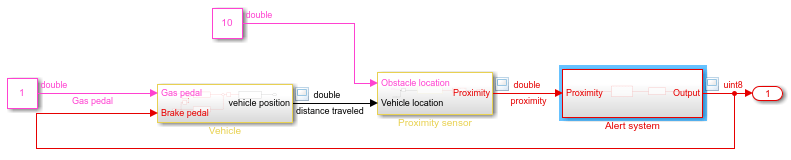
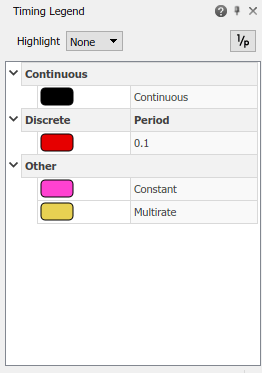
Блок или сигнал с непрерывной динамикой чёрный. Сигналы с непрерывным временем выборки обновляются так часто, как это требуется Simulink, чтобы сделать вычисления как можно ближе к физическому миру.
Постоянный блок или сигнал - пурпурный. Они остаются неизменными при моделировании.
Дискретный блок или сигнал, который обновляется с наименьшим фиксированным интервалом, имеет красный цвет. Сигналы с дискретной выборкой времени обновляются с фиксированным интервалом. Если модель содержит компоненты с различным фиксированным временем выборки, каждое дискретное время выборки имеет различный цвет.
Многоскоростные подсистемы, содержащие смесь дискретных и непрерывных сигналов, имеют желтый цвет.
Эта модель имеет постоянный вход и дискретный выход. Чтобы определить, где изменяется схема выборки, отслеживайте выходной сигнал через блоки.
Чтобы открыть браузер модели, нажмите кнопку «Скрыть/Показать браузер модели».
Чтобы выделить выходной сигнал, выберите его и на вкладке Signal нажмите кнопку Trace to Source.

Теперь редактор находится в режиме выделения. Щелкните редактор, чтобы продолжить.

Для продолжения отслеживания сигнала до его источника нажмите клавишу со стрелкой влево.

Продолжайте отслеживать сигнал до его источника, пока не получите доступ к логической подсистеме Alert. Видно, что блок Вычитание имеет два входа. Выберите путь сигнала в поле Inport, нажав клавишу со стрелкой вниз.
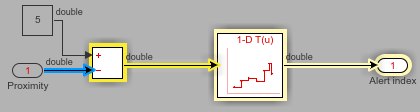
Чтобы найти источник дискретизации, продолжайте нажимать стрелку влево и обратите внимание на цвета имен портов, которые отражают время выборки.
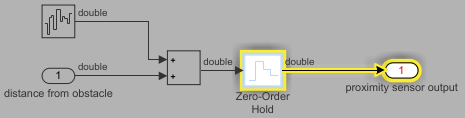
Блок удержания нулевого порядка в подсистеме модели сенсора перекрывает сигнал от непрерывного до дискретного.
