Можно перемещать диалоговые элементы управления вверх и вниз в иерархии с помощью перетаскивания. При перетаскивании элемента управления ключевая строка указывает уровень в иерархии. В зависимости от типа диалогового элемента управления можно перетаскивать элементы управления, как указано ниже.
Перетащите элемент управления в диалоговом окне контейнера в диалоговом окне
Удалить перед ним: добавление элемента управления диалоговым окном в качестве родственного элемента перед текущим элементом управления диалоговым окном.
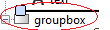
Drop on it: Добавляет в контейнер как дочерний в конце.

Удалить после него: добавление элемента управления диалоговым окном в качестве родственного элемента управления после текущего элемента управления диалоговым окном.
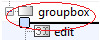
Перетащите элемент управления диалогового окна, не являющегося контейнером, в диалоговое окно
Удалить перед ним: Добавление элемента управления диалоговым окном перед текущим элементом управления диалоговым окном.

Удалить после него: Добавление элемента управления диалоговым окном после текущего элемента управления диалоговым окном.

Перетащите фигуру в пустую область диалогового окна
Элемент добавляется в узел корневого уровня.
С помощью контекстного меню можно вырезать, копировать и вставлять элементы управления диалогового окна в диалоговом окне.
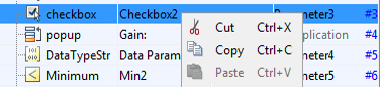
Щелкните правой кнопкой мыши элемент управления, который требуется удалить, в диалоговом окне. Выберите в контекстном меню. Например, чтобы удалить элемент управления диалогового окна "Флажок", щелкните правой кнопкой мыши и выберите "Удалить:
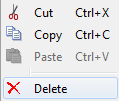
Для удаления элемента управления диалоговым окном можно также использовать пункт меню «Удалить».
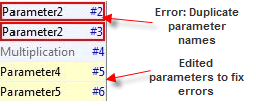
При наличии ошибок в именах параметров, таких как, повторяющиеся, недопустимые или пустые имена, редактор масок отображает имена параметров красным цветом. При редактировании параметров для исправления ошибок измененные поля обозначаются желтым фоном.
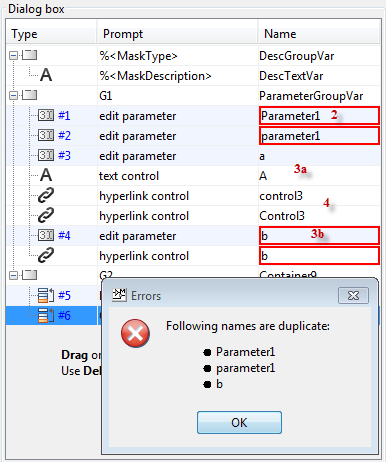
Повторяющиеся имена элементов управления Параметр (Parameter), Отображение (Display) и Действие (Action) недопустимы.
Имена параметров должны быть уникальными и не учитывать регистр. Имена, изменяющиеся только строчными и прописными буквами, рассматриваются как дубликаты. Например, Parameter1 и parameter1 не допускаются.
Имена элементов управления «» Параметры «», «» Отображение «» и «» Действие «» могут совпадать при использовании различных символов в нижнем и верхнем регистре. Например, пока a и A разрешены, b и b не допускаются.
Имена элементов управления «Действие» и «Отображение» чувствительны к регистру. Например, пока Control3 и control3 разрешены, control3 и control3 не допускаются.
