exponenta event banner

В элементе шины, в элементе шины

Выбор входных данных из внешнего порта

  • Библиотека:
  • Simulink/Порты и подсистемы

    Симулинк/источники

    Кодер HDL/Порты и подсистемы

    Кодер/источники ЛПВП

  • In Bus Element block

Описание

Блок In Bus Element, также известный как блок Bus Element In, объединяет функциональные возможности блока Inport и блока Bus Selector. Этот блок имеет тип Inport block, и все блоки In Bus Element, использующие один и тот же порт, совместно используют диалоговое окно Block Parameters.

Вы можете использовать В Автобусном блоке Элемента, чтобы выбрать автобусный элемент, автобус, неавтобусный сигнал или сообщение, связанное с портом. Чтобы выбрать несколько элементов из шины, используйте несколько блоков In Bus Element.

Создание порта и связанных блоков

При вставке блока «В элементе шины» метка блока заполняется значениями по умолчанию. Метка состоит из двух интерактивных текстовых полей: имя порта и элемент шины. Чтобы изменить имя порта, связанного с блоком, измените первое текстовое поле в метке, щелкнув на нем.

Для создания связанных блоков элементов шины в диалоговом окне «Параметры блока» можно нажать кнопку «Добавить блоки для выбранных сигналов».

Если с одним и тем же портом связано несколько блоков и имя порта изменено, все блоки, совместно использующие порт, обновляются в соответствии с новым именем порта.

Можно создать дополнительные порты, удерживая нажатой клавишу Ctrl при перетаскивании существующего блока в элементе шины в новое место. После освобождения мыши можно создать порт или использовать существующий порт, связанный с копируемым блоком.

Проверить вход порта

Элементы, связанные с портом, можно просмотреть в диалоговом окне «Параметры блока» для любого из связанных блоков элементов шины.
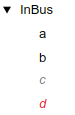
Имена черных элементов уже связаны с блоком In Bus Element. Имена серых элементов доступны, но не используются. Красные имена элементов недоступны во входной шине, несмотря на то, что они заданы блоком In Bus Element.

Для каждого выбранного элемента можно создать блоки In Bus Element, нажав кнопку Add blocks for selected signals.

Для удаления блоков, связанных с выбранными элементами, такими как элементы, недоступные на входной шине, нажмите кнопку Remove blocks of selected signals.

Выбрать элемент

Чтобы изменить элемент шины, связанный с блоком, отредактируйте второе текстовое поле в метке, щелкнув на нем.
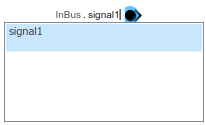
Если шина подключена к порту, можно выбрать элемент шины из появившегося списка. Чтобы увидеть все элементы шины вместе с указанным ранее именем элемента, очистите текст. Список элементов фильтруется для включения только тех элементов, которые содержат существующий текст.
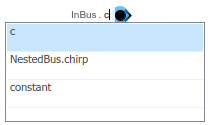
Каждая точка в части метки, описывающей элемент шины, указывает на новый уровень иерархии шины. Чтобы уменьшить размер метки, можно отобразить только имя элемента, выбрав блок, приостановив работу над многоточием и выбрав на панели действий команду «Компактное обозначение». Чтобы снова отобразить иерархию шины, на панели действий выберите Развернутая нотация.

Вы можете пройти через весь вход, подключенный к порту, включая сигналы, не связанные с шиной, удалив текст из второго текстового поля.
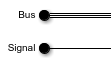
Ссылочные модели поддерживают прохождение по всей шине с блоком In Bus Element в любом из следующих сценариев:

  • Шина определяется Simulink.Bus объект.

  • Дополнительные блоки В элементе шины (In Bus Element) передают каждый конечный элемент шины в ссылочную модель.

Можно выбрать блок In Bus Element, который имеет дубликаты, чтобы выделить повторяющиеся блоки.

Загрузить входные данные

Блок In Bus Element можно использовать для загрузки внешних входных данных для шины. Блок In Bus Element может загружать данные для элемента шины или для всей шины. При использовании блока In Bus Element для загрузки данных для всей шины, необходимо указать тип данных для блока с помощью Simulink.Bus объект. Дополнительные сведения о загрузке входных данных для элементов шины см. в разделе Загрузка входных данных для шины с использованием блоков элементов шины.

Можно загрузить входные данные моделирования для группы блоков корневого уровня In Bus Element, используя структуру timeseries, timetable, или SimulationDatastore объекты. В блоках Bus Element интерполяция загруженных данных для всех типов данных, кроме string, enumerated, и fixed point.

Порты

Продукция

развернуть все

Выбранный вход, связанный с внешней подсистемой или портом модели.

Хотя можно выбирать элементы шины, нельзя выбирать элементы массивов шин.

Типы данных: single | double | half | int8 | int16 | int32 | int64 | uint8 | uint16 | uint32 | uint64 | string | Boolean | fixed point | enumerated | bus

Параметры

развернуть все

Укажите имя порта, которое еще не используется другим блоком или портом. Имя отображается в родительской подсистеме или блоке модели. Имя также отображается рядом с блоком. Несколько блоков могут получить доступ к одному порту.

Программное использование

Параметр блока: PortName
Текст: символьный вектор
Значения: 'InBus' | '<port name>'
По умолчанию: 'InBus'

Укажите порядок, в котором порт, соответствующий блоку, отображается в родительской подсистеме или блоке модели.

  • При добавлении блока, создающего другой порт, номер порта будет следующим доступным номером.

  • Удаление всех блоков, связанных с портом, приводит к удалению порта. Другие порты перенумерованы таким образом, что они являются последовательными и не пропускают никакие номера.

  • При указании номера порта, превышающего число портов, создается порт для этого номера и для всех пропущенных последовательных номеров.

Программное использование

Параметр блока: Port
Текст: символьный вектор
Значения: вещественное целое число
По умолчанию: '1'

Укажите цвет фона блока. Эта спецификация задает цвет блоков, связанных с выбранными элементами шины, или всех блоков, связанных с портом, если не выбраны никакие элементы шины.

Программное использование

Параметр блока: BackgroundColor
Текст: символьный вектор
Значения: 'black' | 'white | 'red' | 'green' | 'blue' | 'cyan' | 'magenta' | 'yellow' | 'gray' | 'lightBlue' | 'orange' | 'darkGreen' | '[r,g,b]' где r, g, и b, являются красными, зелеными, синими значениями цвета в диапазоне от 0,0 до 1,0
По умолчанию: 'black'

Укажите критерий поиска для фильтрации длинного списка элементов шины. Не заключайте поисковый термин в кавычки. Фильтр выполняет частичный поиск строк и поддерживает регулярные выражения. Чтобы использовать символ регулярного выражения в качестве литерала, включите символ escape (\). Например, для использования вопросительного знака введите sig\?1.

Атрибуты сигнала

Чтобы задать атрибуты сигнала, нажмите кнопку карандаша или указанные атрибуты рядом с именем сигнала.

Укажите тип данных. Тип может быть унаследован, указан непосредственно или выражен как объект типа данных, например Simulink.NumericType.

Примеры встроенных типов данных: double и uint8. Дополнительные сведения см. в разделе Типы данных, поддерживаемые Simulink.

Если указано выражение типа данных, укажите выражение, которое вычисляется как Bus объект.

Укажите режим данных элементов шины.

  • inherit - Элементы шины наследуют свои режимы данных.

  • signal - Элементы шины должны быть сигналами.

  • message - Элементы шины должны быть сообщениями.

Зависимости

Чтобы включить этот параметр, блок должен находиться на верхнем уровне модели.

Укажите, следует ли наследовать виртуальность шины или определить шину как виртуальную или невиртуальную. Дополнительные сведения см. в разделе Типы составных сигналов.

Этот параметр определяет, наследуют ли блоки виртуальность шины или определяют ее. Если блоки определяют виртуальность шины и виртуальность входной шины не совпадает, компиляция модели приводит к ошибке.

Зависимости

Чтобы включить этот параметр, установите тип данных в Bus объект.

Программное использование

Параметр блока: BusVirtuality
Текст: символьный вектор
Значения: 'inherit' | 'virtual' | 'nonvirtual'
По умолчанию: 'inherit'

Укажите размеры сигнала.

-1

Сигнал может иметь любые размеры.

N

Сигнал должен быть вектором размера N.

[R C]

Сигнал должен быть матрицей, имеющей R строки и C столбцы.

Программное использование

Параметр блока: PortDimensions
Текст: символьный вектор
Значения: '-1' | целое число | [целое число, целое число]
По умолчанию: '-1'

Укажите тип допустимых сигналов. Чтобы разрешить сигналы переменного и фиксированного размера, выберите Inherit. Чтобы разрешить только сигналы переменного размера, выберите Variable. Чтобы запретить сигналы переменного размера, выберите Fixed.

Зависимости

Если сигнал имеет переменный размер, параметр «Размеры» определяет максимальные размеры сигнала.

Программное использование

Параметр: VarSizeSig
Текст: символьный вектор
Значение: 'Inherit '| 'No' | 'Yes'
По умолчанию: 'Inherit'

Укажите физическую единицу сигнала. Список поддерживаемых единиц измерения см. в разделе Разрешенные системы единиц измерения.

Программное использование

Параметр блока: Unit
Текст: символьный вектор
Значения: 'inherit' | '<Enter unit>'
По умолчанию: 'inherit'

Укажите дискретный интервал между совпадениями времени выборки или укажите другое подходящее время выборки, например непрерывное или унаследованное.

По умолчанию сигнал наследует время выборки. Чтобы задать другое время выборки, введите допустимое время выборки на основе таблицы в разделе Типы времени выборки.

Программное использование

Параметр блока: SampleTime
Текст: символьный вектор
Значения: скаляр
По умолчанию: '-1'

Укажите числовой тип сигнала. Для выбора числового типа сигнала выберите auto. В противном случае выберите действительный или сложный тип сигнала.

Программное использование

Параметр блока: SignalType
Текст: символьный вектор
Значения: 'auto' | 'real' | 'complex'
По умолчанию: 'auto'

Меньшее значение диапазона, который проверяет Simulink.

Это число должно быть конечным вещественным двойным скалярным значением.

Программное обеспечение Simulink использует это значение для выполнения следующих действий:

Программное использование

Параметр блока: OutMin
Текст: символьный вектор
Значения: '[ ]'| скаляр
По умолчанию: '[ ]'

Верхнее значение диапазона, который проверяет Simulink.

Это число должно быть конечным вещественным двойным скалярным значением.

Программное обеспечение Simulink использует это значение для выполнения следующих действий:

Программное использование

Параметр блока: OutMax
Текст: символьный вектор
Значения: '[ ]'| скаляр
По умолчанию: '[ ]'

Характеристики блока

Типы данных

Boolean | bus | double | enumerated | fixed point | half | integer | single | string

Прямой проход

no

Многомерные сигналы

yes

Сигналы переменного размера

yes

Обнаружение пересечения нулей

no

Расширенные возможности

Создание кода C/C + +
Создайте код C и C++ с помощью Simulink ® Coder™

.

Преобразование с фиксированной точкой
Проектирование и моделирование систем с фиксированной точкой с помощью Designer™ с фиксированной точкой.

Представлен в R2017a
