Если вы хотите добавить управление версиями в файлы проекта без предоставления общего доступа другому пользователю, быстрее всего создать локальный репозиторий Git™ в изолированной программной среде.
На вкладке «Проект» в разделе «Система управления версиями» выберите «Использовать систему управления версиями».
В диалоговом окне «Сведения о системе управления версиями» нажмите кнопку «Добавить проект в систему управления версиями».
В диалоговом окне «Добавить в систему управления версиями» в списке инструментов системы управления версиями выберите Git для использования средства управления версиями Git, предоставляемого проектом.
Нажмите кнопку «Преобразовать», чтобы завершить добавление проекта в систему управления версиями.
GIT создает локальный репозиторий в корневой папке проекта «песочница». В проекте выполняются проверки целостности.
Щелкните Открыть проект (Open Project), чтобы вернуться к проекту.
Узел Project отображает имя системы управления версиями Git и расположение репозитория Local Repository: .yoursandboxpath
Выберите представление Измененные файлы и нажмите кнопку Зафиксировать, чтобы зафиксировать первую версию файлов в новом репозитории.
В диалоговом окне введите комментарий и нажмите кнопку «Отправить».
Совет
Если вы хотите использовать Git и поделиться с другими пользователями:
Сведения о клонировании существующего удаленного репозитория Git см. в разделе Клонирование репозитория Git.
Чтобы подключить существующий проект к удаленному репозиторию, на вкладке Проект в разделе Система управления версиями щелкните Удаленный и укажите один удаленный репозиторий для исходной ветви.
Чтобы сделать проект общедоступным на GitHub ®, см. раздел Общий доступ к проекту на GitHub.
Внимание
Перед запуском убедитесь, что папка изолированной программной среды находится на локальном жестком диске. Использование сетевой папки с SVN является медленным и ненадежным.
Эта процедура добавляет проект к встроенной интеграции SVN, поставляемой вместе с проектом. Если требуется использовать другую версию SVN, см. раздел Настройка системы управления версиями SVN.
На вкладке «Проект» в разделе «Система управления версиями» выберите «Использовать систему управления версиями».
В диалоговом окне «Сведения о системе управления версиями» нажмите кнопку «Добавить проект в систему управления версиями».
В диалоговом окне «Добавить в систему управления версиями» выберите SVN в качестве инструмента системы управления версиями.
Рядом с пунктом Путь к репозиторию щелкните Изменить.
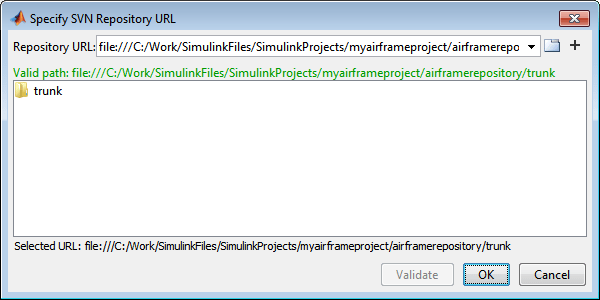
В диалоговом окне Укажите URL-адрес репозитория SVN выберите существующий репозиторий или создайте новый.
Чтобы указать существующий репозиторий, нажмите кнопку для поиска репозитория, вставьте URL-адрес в поле или используйте список для выбора последнего репозитория.
Внимание
Определить file:// URL-адреса и создание новых репозиториев только для отдельных пользователей. Сведения о нескольких пользователях см. в разделе Общий доступ к репозиторию Subversion.
Щелкните Проверить, чтобы проверить путь к выбранному репозиторию.
Если путь действителен, можно просматривать папки репозитория. Например, выберите trunk и проверьте выбранный URL в нижней части диалогового окна, как показано на рисунке.
Нажмите кнопку ОК, чтобы вернуться в диалоговое окно Добавить в систему управления версиями.
Если в репозитории есть URL-адрес файла, появляется предупреждение о том, что URL-адреса файлов предназначены для отдельных пользователей. Нажмите кнопку ОК, чтобы продолжить.
Нажмите кнопку «Преобразовать», чтобы завершить добавление проекта в систему управления версиями.
В проекте выполняются проверки целостности.
После выполнения проверок целостности щелкните Открыть проект (Open Project), чтобы вернуться в проект.
Узел Project отображает сведения о текущем средстве управления версиями и расположении репозитория.
При создании нового репозитория выберите представление Измененные файлы и нажмите кнопку Зафиксировать, чтобы зафиксировать первую версию файлов в новом репозитории. В диалоговом окне введите комментарий и нажмите кнопку «Отправить».
Внимание
Перед использованием системы управления версиями необходимо зарегистрировать файлы модели с помощью инструментов системы управления версиями, чтобы избежать повреждения моделей. См. раздел Регистрация файлов модели с помощью Subversion.
