Параметр Пользовательская таблица (Custom Table) позволяет добавлять настраиваемую таблицу со структурированными данными в диалоговое окно маски без записи пользовательских кодов. В качестве параметра маски графический элемент пользовательской таблицы поддерживает продвижение параметров в отличие от таблиц, созданных с использованием кода пользовательского диалогового окна блока.
Можно ввести данные в параметр «Пользовательская таблица» в виде строки в формате массива ячеек.
Откройте модель Simulink ®.
Выберите любой блок и на вкладке Блок (Block) в группе Маска (Mask) щелкните Создать маску (Create Mask). Откроется редактор масок.
На вкладке «Параметры и диалоговое окно» нажмите кнопку «Пользовательская таблица», чтобы добавить ее в маску в качестве параметра. При необходимости укажите имя и запрос для параметра.
На панели «Редактор свойств» щелкните значок «Редактировать» в поле «Столбцы», чтобы указать такие свойства столбца, как количество столбцов, имя каждого столбца и тип столбца. Доступные типы столбцов: правка, флажок и всплывающее окно. Используйте кнопку Добавить, чтобы добавить столбец, и кнопку Удалить, чтобы удалить существующий столбец.
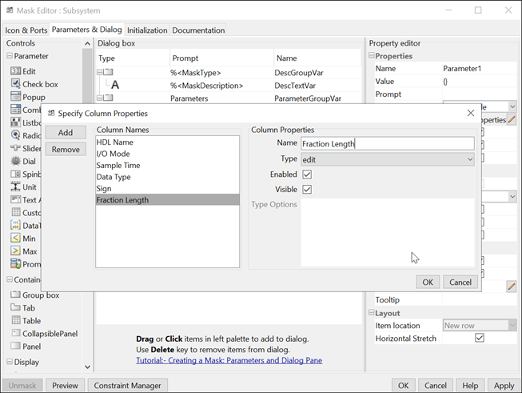
Введите значения таблицы в поле «Значение» редактора свойств в виде строки в формате массива ячеек. Например, если задано значение:
{ 'sig1', 'Input', 'Inherit', 'Inherit', 'on', 'Inherit';...
 'sig2', 'Input', 'Inherit', 'Inherit', 'on', 'Inherit';...
 'sig3', 'Output', '10', 'Inherit', 'off', 'Inherit';...
 'sig4', 'Output', '10', 'Inherit', 'off', 'Inherit' }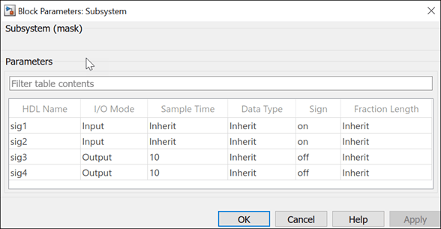
Нажмите кнопку Применить (Apply), чтобы сохранить изменения в маске. Чтобы изменить таблицу, щелкните правой кнопкой мыши и выберите команду «Маска» > «Редактировать маску».
