Модель исполнения может иметь одну или несколько связанных с ней конфигураций исполнения. С помощью Диспетчера исполнений можно создавать конфигурации исполнений. Каждая конфигурация исполнения содержит набор значений управляющих переменных исполнения, которые активируют варианты выбора в модели. Каждая конфигурация варианта может использоваться для создания конкретной реализации модели. Количество конфигураций вариантов может быть большим в зависимости от количества переменных управления вариантами, используемых в модели. Из-за большого количества конфигураций вариантов может быть трудно убедиться, что все варианты были активированы хотя бы один раз, и что модель полностью покрыта для моделирования и генерации кода. Также трудно гарантировать, что активная внедренная модель отличается в различных конфигурациях вариантов. Для сравнения различных конфигураций исполнения для модели можно использовать инструмент Анализ конфигурации исполнения (Variant Configuration Analysis) в Диспетчере исполнений (Variant Manager). Кроме того, можно получить информацию о зависимых моделях и библиотеках, используемых для конкретной конфигурации исполнения.
Инструмент Анализ конфигурации исполнения также помогает определить, какие блоки используются в различных конфигурациях исполнения. Можно определить, какие блоки не используются, а какие находятся внутри области исполнения и всегда используются. Неиспользуемые блоки выделены красным цветом, который представляет непроверенные и непокрытые части модели. Представление тепловой карты помогает определить сходства и различия в активной внедренной модели между различными конфигурациями вариантов. Результаты анализа можно использовать для уточнения конфигураций вариантов и обновления модели для обеспечения полного покрытия моделирования во всех конфигурациях вариантов.
Откройте модель, содержащую блоки вариантов. Например, анализ конфигурации исполнения.
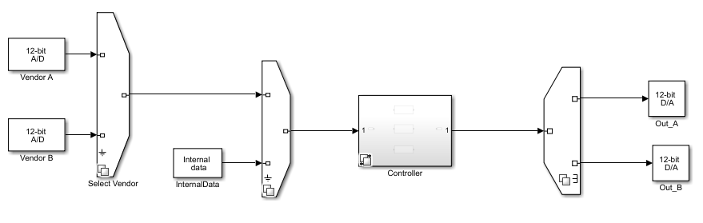
Эта модель содержит различные источники поставщика для датчиков и различные реализации контроллера на основе ввода датчика. Выбор датчиков поставщика моделируется блоками Источник исполнения (Variant Source) и Приемник исполнения (Variant Sink). Различные варианты контроллера моделируются с использованием различных подсистем.
Щелкните правой кнопкой мыши значок исполнения и выберите «Открыть в Диспетчере исполнения». Откроется Диспетчер исполнения (Variant Manager), в котором отображаются предварительно определенные конфигурации. Либо выберите блок исполнения, а затем на вкладке «Исполнение» панели инструментов выберите «Диспетчер исполнения».
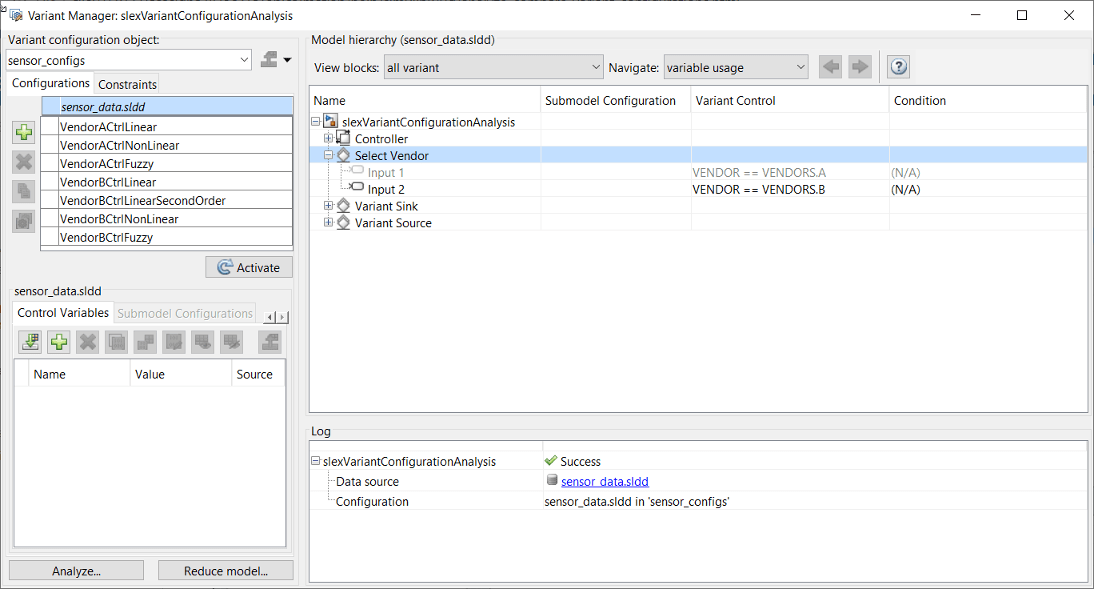
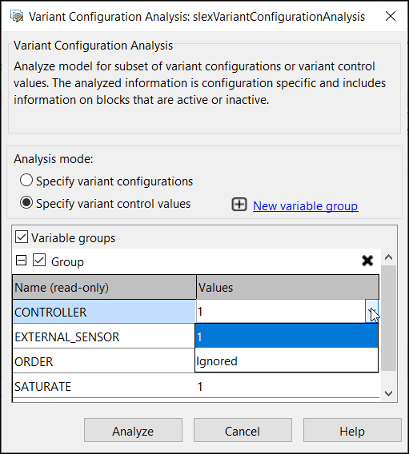
Щелкните Анализ (Analyze). Откроется диалоговое окно Анализ конфигурации исполнения (Variant Configuration Analysis).
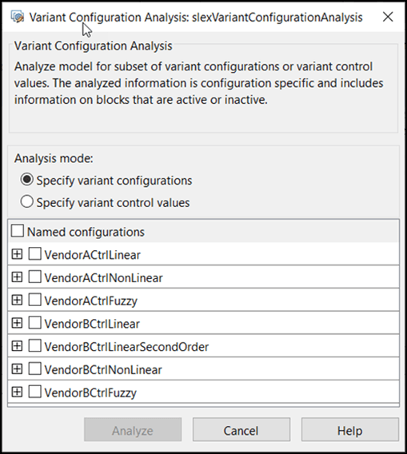
В режиме анализа выберите требуемую опцию.
Укажите конфигурации исполнения: выберите требуемые конфигурации исполнения или выберите Именованные конфигурации, чтобы выбрать все конфигурации.
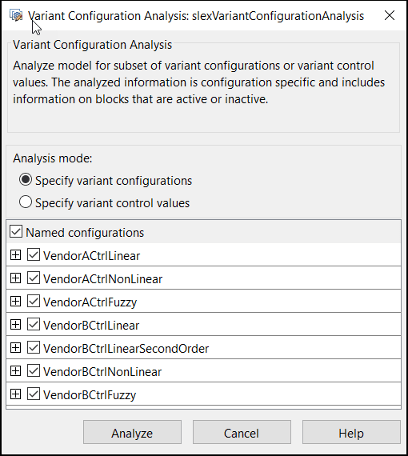
При выборе этой опции можно создать несколько групп переменных, соответствующих различным конфигурациям. Чтобы создать новую группу переменных, щелкните Создать группу переменных и задайте значения для переменных управления исполнениями. Можно либо указать управляющее значение варианта, либо выбрать Ignored из раскрывающегося списка. При выборе Ignored, то эта переменная управления исполнения не учитывается при анализе модели.
Щелкните Анализ (Analyze). Откроется отчет для проанализированных конфигураций вариантов.
Примечание
В этом примере опция Указать конфигурации исполнения (Specify variant configuration) выбрана в режиме анализа.
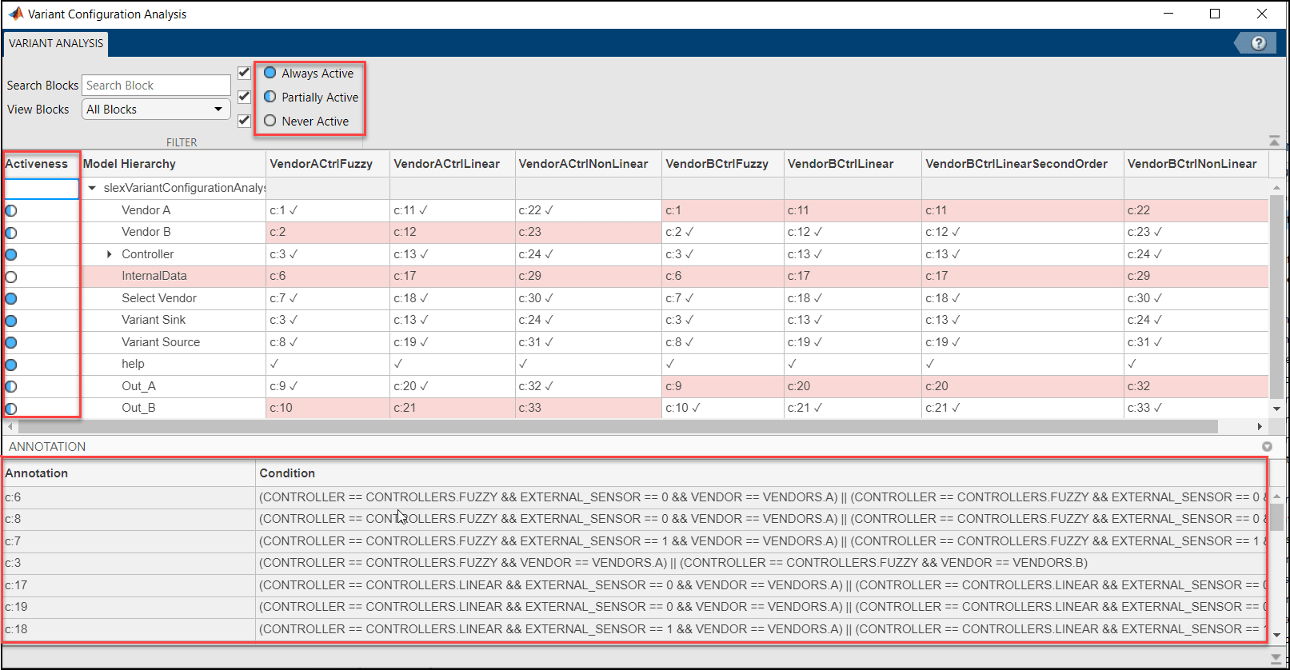
В отчете отображается древовидное табличное представление иерархии модели и всех проанализированных конфигураций вариантов. Каждая строка в таблице соответствует блоку в модели, и каждый столбец представляет конфигурацию варианта. Флажок указывает, что соответствующий блок активен в соответствующей конфигурации варианта. Значения, выделенные красным цветом, указывают на то, что блок неактивен для данной конфигурации варианта. Например, в приведенном выше рисунке блок Vendor A активен в исполнительных конфигурациях VendorACTrlLinear, VendorACTrlFuzzy и VendorACtrlNonlineous и неактивен в исполнительных конфигурациях VendorBtrlFuzzy, VendorBtrtrlNonlinear, vear и и VenderBtrtrTrTroyous.
Аннотации в отчете («c: #») соответствуют условию исполнения. Условия исполнения зависят от того, какая конфигурация исполнения активна. Сопоставление между аннотацией и условием отображается на изображении. Условия исполнения помогают понять, почему блок активен для данной конфигурации исполнения (условие исполнения оценивается на основе значений управляющей переменной, определенной в конфигурации).
Элементы управления в окне Анализ конфигурации исполнения (Variant Configuration Analysis) позволяют выполнять следующие действия.
Блоки поиска.
Фильтрация результатов для выборочного отображения блоков.
Выборочно отображать анализируемые блоки.
Выборочное отображение блоков в окне Анализ исполнения:
Выберите Вариант (Variant), чтобы отобразить в модели только блоки вариантов.
При выборе параметра Иерархический (Hierarchical) в модели отображаются все иерархические блоки (например, блоки подсистемы или модели). Это представление позволяет исследовать подсистемы или ссылки модели поодиночке вместо просмотра всей модели.
Выбор всех блоков для отображения всех блоков в модели.
Выборочно отображать блоки по их активности в окне Анализ конфигурации исполнения:
При выборе параметра Всегда активно (Always Active) отображаются блоки, которые всегда активны в модели.
При выборе параметра Частично активно (Partially Active) отображаются блоки, активные в некоторых конфигурациях и неактивные в других из выбранных конфигураций.
Выбор Никогда не активно (Never Active) для отображения блоков, которые никогда не являются активными в модели. Эти блоки дополнительно подсвечиваются красным цветом, указывая на то, что они являются неиспользуемыми частями модели и требуют фиксации.
Например, на рисунке ниже показана модель с несколькими неиспользуемыми блоками. Для просмотра неиспользуемых блоков выбран параметр «Никогда не активно».
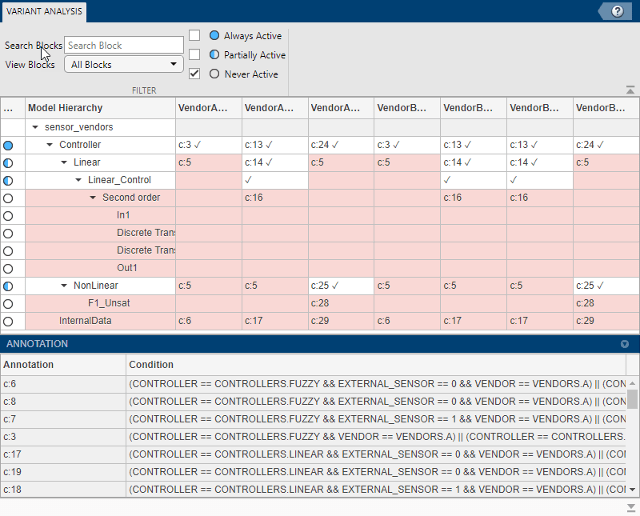
Блоки в контроллере второго порядка внутри фильтра Linear_Control и F1_Unsat не используются. Чтобы сделать эти неиспользуемые блоки частью активной модели хотя бы в одной из конфигураций исполнения, измените модель или обновите конфигурации исполнения.
На рисунке ниже показана модель с двумя идентичными конфигурациями вариантов. Для получения этого результата выбран параметр Частично активно.
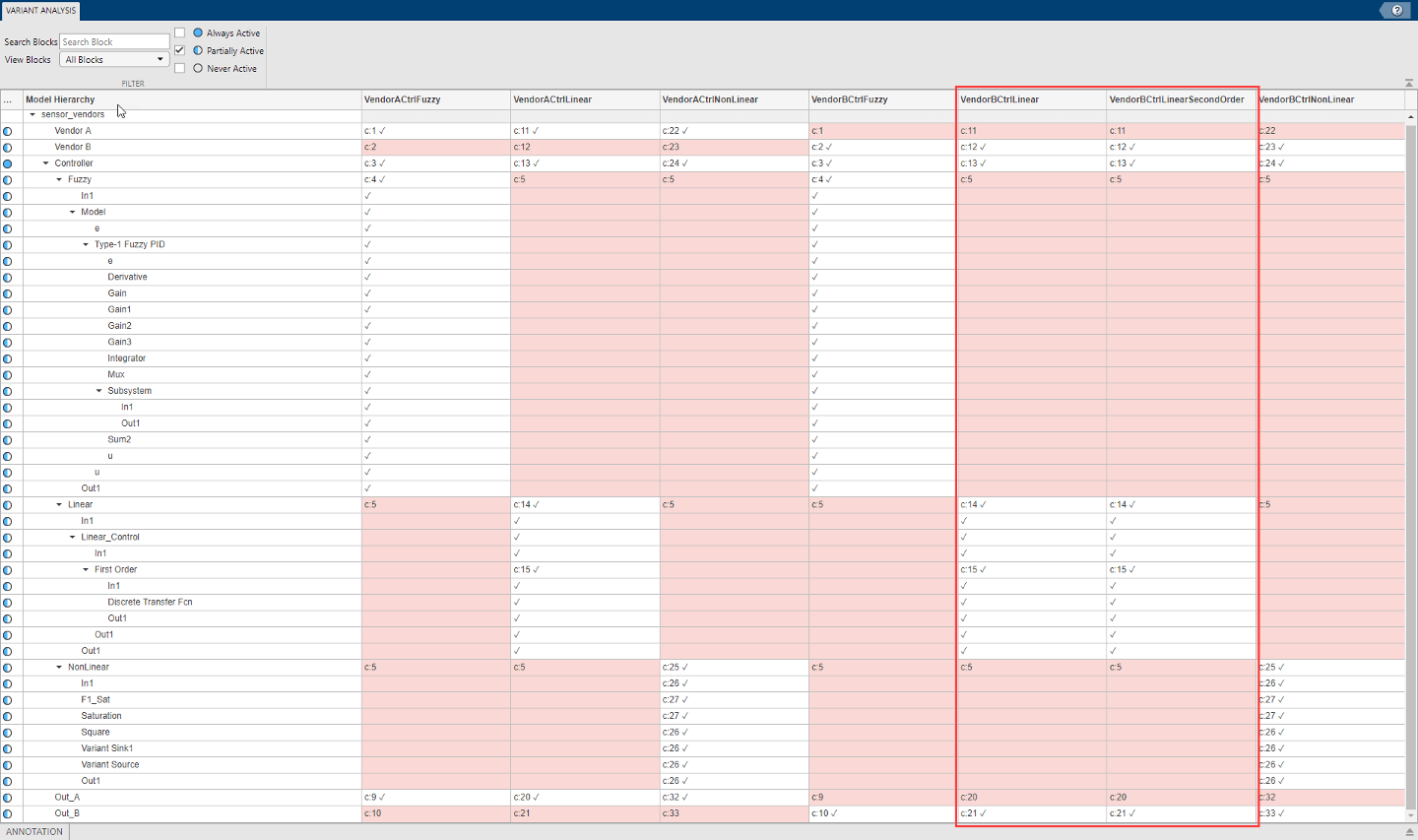
Конфигурации вариантов VendorBCtrlLinear и VendorBCtrlSecondOrder не имеют различий между ними. Это означает, что полученная активная модель для обеих этих конфигураций будет одинаковой. Чтобы решить эту проблему, обновите конфигурации исполнения или соответствующим образом обновите модель.
Аннотации в таблице соответствуют условию исполнения. Условия исполнения зависят от активной конфигурации исполнения. Условия варианта позволяют определить, является ли блок активным для данной конфигурации варианта. Условие варианта оценивается на основе значений управляющей переменной, определенной в конфигурации.
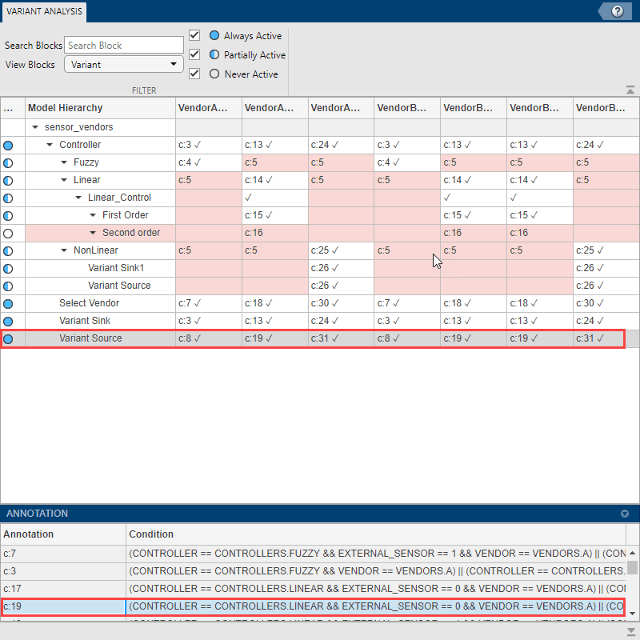
Щелкните нужную аннотацию, чтобы просмотреть блок с выбранной аннотацией.
