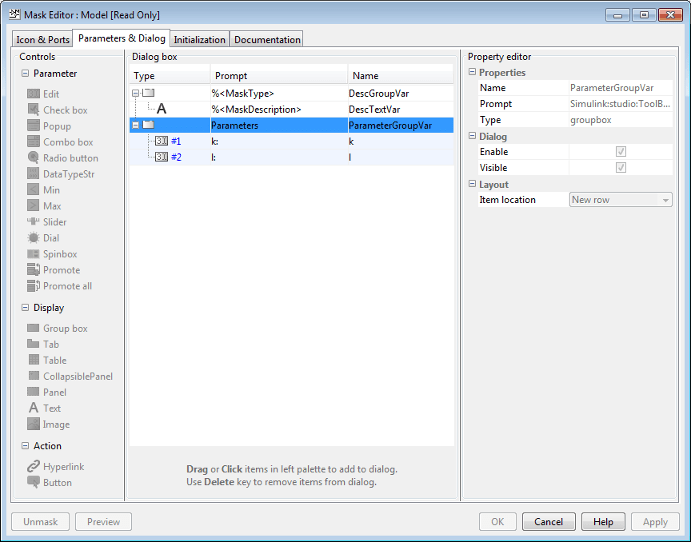
В этом примере показано, как маскировать модель и ссылаться на маскированную модель из блока «Модель».
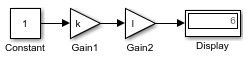
Откройте модель в Simulink ®. Например, рассмотрим простую модель, содержащую два блока усиления, блок константы и блок отображения.
На вкладке Моделирование (Modeling) в разделе Модель (Design) щелкните Модель (Model) Рабочее пространство (Workspace). Откроется диалоговое окно Обозреватель моделей (Model Explorer).
Выберите Добавить > Переменная MATLAB. Переменная типа данных double создается в рабочей области модели.
Установите флажок Аргумент, соответствующий переменным MATLAB ®, чтобы сделать его аргументом модели, например :k и l.
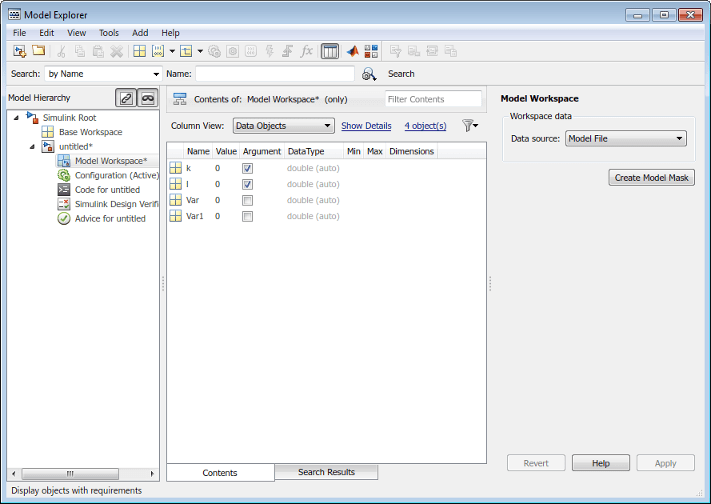
На панели Рабочее пространство модели (Model Workspace) щелкните Создать маску модели (Create Model Mask).
Либо в разделе Simulink на вкладке Моделирование (Modeling) в разделе Компонент (Component) щелкните Создать маску модели (Create Model Mask) или щелкните модель правой кнопкой мыши и выберите команду Маска (Mask) > Создать маску модели (Create Model Mask).
Откроется диалоговое окно Редактор масок (Mask Editor).
Перейдите на вкладку «Параметры и диалоговое окно». Аргументы модели, выбранные в обозревателе моделей, отображаются в диалоговом окне Редактор масок (Mask Editor) в качестве параметров маски.
Совет
Убедитесь, что аргументы модели, выбранные в диалоговом окне «Обозреватель моделей», добавлены в модель в качестве параметров блока. Например, аргументы k и l передаются в Gain A и Gain B блоки соответственно.
Примечание
Диалоговое окно Редактор маски (Mask Editor) для маски модели не содержит вкладку Инициализация (Initialization). Код инициализации может изменить модель и другие ссылочные блоки модели и таким образом повлиять на результаты моделирования.
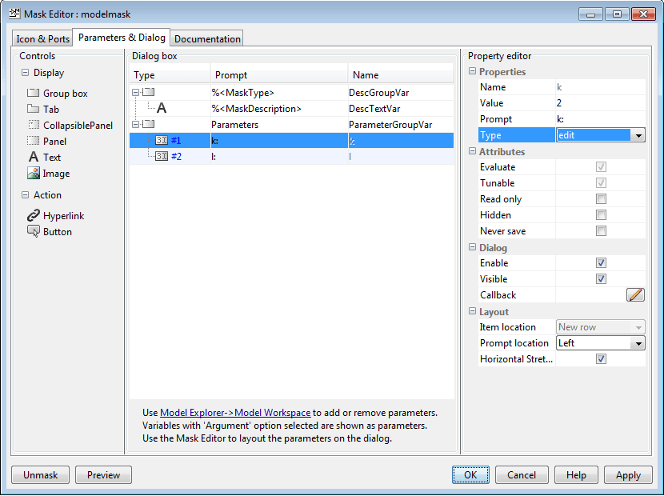
Выберите параметр маски (k или l) на панели «Диалоговое окно» и при необходимости отредактируйте его свойства в редакторе свойств. Например, можно изменить имя запроса, тип параметра, значение или ориентацию.
По умолчанию тип параметра Править (Edit) назначается параметру маски модели. Изменить тип параметра можно путем редактирования свойства «Тип» в разделе «Редактор свойств».
Примечание
Simulink поддерживает только типы параметров Edit, Slider, Dial и Spinbox для маски модели.
Маска модели поддерживает все типы элементов управления отображением и действиями.
Нажмите кнопку ОК. Модель Simulink теперь маскируется и содержит аргументы модели в качестве параметра маски.
Сохраните модель.
Для просмотра диалогового окна параметров маски на вкладке «Блок» нажмите «Параметры маски».
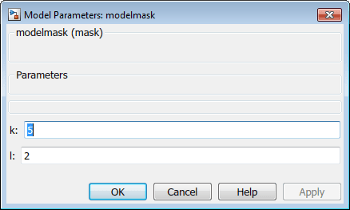
Совет
Для редактирования параметров маски модели на вкладке «Блок» нажмите «Редактировать маску».
Сохраните маскированную модель.
Откройте пустую модель в Simulink и добавьте блок «Модель» из библиотеки.
Чтобы создать ссылку на маскированную модель из блока Модель (Model), укажите имя маскированной модели в качестве имени модели в диалоговом окне Параметр блока (Block parameter).
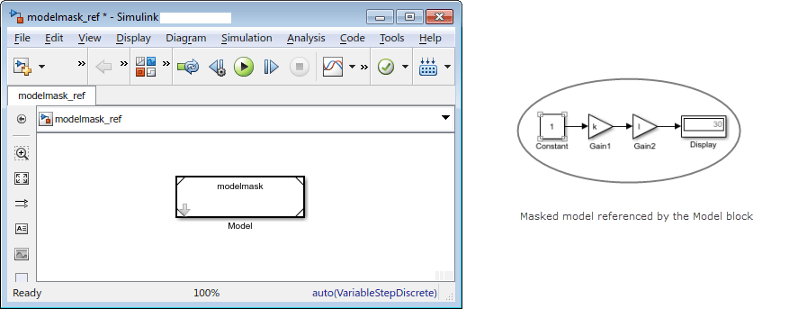
Для просмотра диалогового окна параметров ссылочной модели щелкните правой кнопкой мыши блок «Модель» и в контекстном меню выберите «Маска» > «Параметры маски». Либо дважды щелкните блок «Модель».
Напечатать 2 и 3 в качестве значений параметров для k и l соответственно.
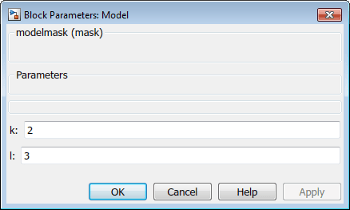
Нажмите кнопку ОК.
Смоделировать модель и просмотреть результат в блоке отображения.
Для просмотра ссылочной модели из блока «Модель» выберите «Маска» > «Искать под маской».
Для просмотра маски выберите блок «Модель» и щелкните «Маска» > «Маска вида». Откроется диалоговое окно Редактор масок (Mask Editor). В диалоговом окне Редактор масок (Mask Editor) отображаются неизменяемые параметры маски ссылочной модели.