Таблицу подстановки можно изменить с помощью:
диалоговое окно «Блок таблицы поиска»
Редактор таблиц подстановки
Чтобы изменить таблицу подстановки в блоке, выполните следующие действия.
Откройте подсистему, содержащую блок таблицы поиска.
Откройте диалоговое окно блока таблицы поиска.
На вкладке «Таблица» и «Точки останова» при необходимости отредактируйте данные таблицы и соответствующие параметры точек останова.
С помощью редактора таблиц подстановки можно пропустить эти шаги и отредактировать нужную таблицу подстановки, не переходя к использующему ее блоку. Однако редактор таблиц подстановки нельзя использовать для изменения размеров таблицы подстановки. Для этого необходимо использовать диалоговое окно параметров блока.
Если таблица подстановки блока, выбранного в настоящее время в дереве редактора таблиц подстановки, имеет более двух размеров, в табличном представлении отображается двумерный фрагмент таблицы подстановки.
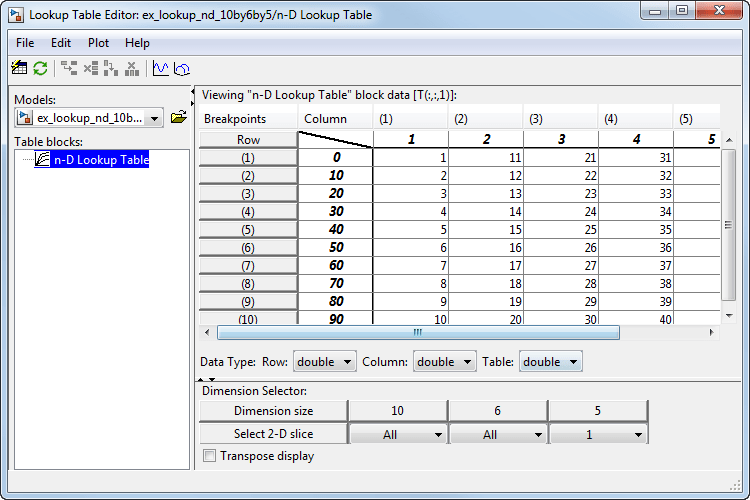
Селектор размеров определяет, какой фрагмент отображается в данный момент, и позволяет выбрать другой фрагмент. Селектор состоит из 2-по-N массив элементов управления, где N - количество измерений в таблице подстановки. Каждый столбец соответствует измерению таблицы подстановки. Первый столбец соответствует первому измерению таблицы, второй столбец - второму измерению таблицы и т.д. В строке Размер (Dimension) селекторного массива отображается размер каждого размера. Строка Select 2-D slice указывает, какие размеры таблицы соответствуют осям строк и столбцов фрагмента и индексам, выбирающим фрагмент из оставшихся размеров.
Чтобы выбрать другой фрагмент таблицы, укажите оси строк и столбцов фрагмента в первых двух столбцах строки Select 2-D slice. Затем выберите индексы фрагмента во всплывающих списках индексов в оставшихся столбцах.
Например, следующий селектор отображает фрагмент (:,:, 1) таблицы поиска 3-D, как показано в разделе Селектор размеров в редакторе таблиц поиска.
Чтобы транспонировать отображение таблицы, установите флажок Транспонировать отображение (Transose display).
Редактор таблиц подстановки можно использовать для редактирования созданных пользовательских блоков таблиц подстановки. Для этого сначала необходимо настроить редактор таблиц подстановки для распознавания пользовательских блоков таблиц подстановки в модели.
Выберите «Файл» > «Настроить». Откроется диалоговое окно Конфигурация типа блоков таблицы подстановки.
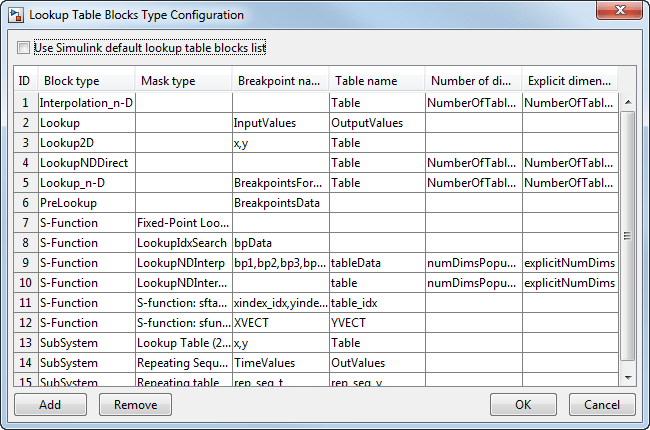
В диалоговом окне отображается таблица типов блоков таблицы подстановки, которые в настоящее время распознаются редактором таблиц подстановки. Эта таблица содержит стандартные блоки. В каждой строке таблицы отображаются ключевые атрибуты типа блока таблицы подстановки.
Нажмите кнопку Добавить в диалоговом окне. В нижней части таблицы типов блоков появится новая строка.
Введите сведения о пользовательском блоке в новой строке под этими заголовками.
| Имя поля | Описание |
|---|---|
Тип блока | Тип блока пользовательского блока. Тип блока - это значение блока |
Тип маски | Тип маски пользовательского блока. Тип маски - это значение блока |
Имя точки останова | Имена параметров блока, хранящих точки останова. |
Имя таблицы | Имя параметра блока, хранящего данные таблицы. |
Количество измерений | Оставьте пустым. |
Явные размеры | Оставьте пустым. |
Нажмите кнопку ОК.
Чтобы удалить пользовательский тип блока таблицы подстановки из списка, который распознает редактор таблиц подстановки, выберите пользовательскую запись в таблице диалогового окна «Конфигурация типа блоков таблицы подстановки» и нажмите кнопку «Удалить». Чтобы удалить все пользовательские типы блоков таблицы подстановки, установите флажок Использовать список блоков таблицы подстановки по умолчанию Simulink в верхней части диалогового окна.
