Чтобы переместить или добавить файлы проекта, их можно перетащить в проект или использовать операции буфера обмена.
Чтобы добавить файлы в проект, можно вставить файлы или перетащить их из обозревателя файлов операционной системы или браузера «Текущая папка MATLAB ®» в представление «Файлы проекта» в проекте. При перетаскивании файла в вид «Файлы проекта» файл добавляется в проект. Для проектов в системе управления версиями этот файл также добавляется в систему управления версиями.
Для перемещения файлов в рамках проекта следует вырезать, вставить или перетащить файлы в проект.
См. также раздел Добавление файлов в проект.
При переименовании, удалении или удалении файлов или папок в проекте проект проверяет влияние других файлов проекта. Можно находить и исправлять воздействия, такие как измененные связи с библиотекой, ссылки на модель и обратные вызовы модели. Можно избежать рефакторинга боли, отслеживая другие затронутые файлы. Автоматическое переименование помогает предотвратить ошибки, которые приводят к изменению имен или путей вручную и пропуску или ошибочности одного или нескольких экземпляров имени.
Например:
При переименовании библиотеки проект предлагает автоматически обновлять все ссылки на библиотеки в переименованной библиотеке.
При переименовании класса проект предлагает автоматически обновлять все классы, наследующие от него. При переименовании .m или .mlx , проект предлагает автоматически обновлять любые файлы и обратные вызовы, которые его вызывают.
При удалении файлов или их удалении из проекта проект выдает запрос, если на них ссылаются другие файлы. Необходимо решить, как исправить затронутые файлы вручную.
При переименовании файла C проект предлагает обновить использующую его S-функцию.
При переименовании шин или элементов шины с помощью редактора шины Simulink проект предлагает обновить все виды использования в проекте.
Для использования автоматических обновлений:
Переименование модели, библиотеки или файла MATLAB в проекте.
В проекте выполняется анализ зависимостей для поиска воздействий в других файлах.
В диалоговом окне «Переименование» можно проверить затронутые файлы, выбрать переименование и обновление, просто переименовать или отменить переименование файла.
При выборе автоматического обновления можно проверить результаты в обновленных файлах.
Откройте пример проекта окна питания путем ввода в MATLAB:
slexPowerWindowStart
В проекте разверните узел model и переименуйте slexPowerWindowControl.slx модель в slexPowerWindowControlSystem.slx.
В проекте выполняется анализ зависимостей для поиска воздействий в других файлах, а затем диалоговое окно Переименовать (Rename) сообщает о влияющих файлах.
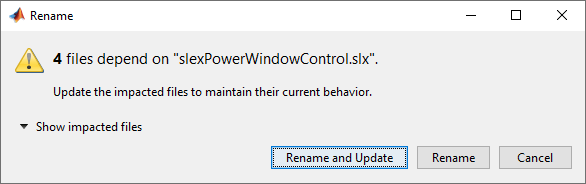
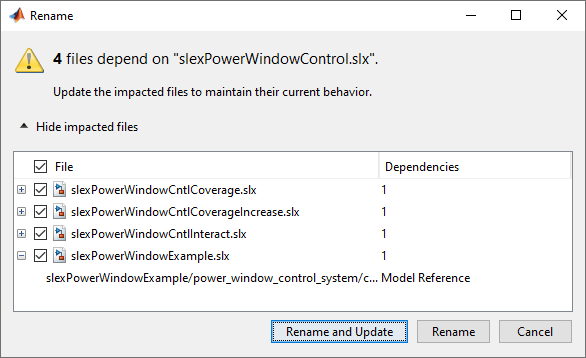
В диалоговом окне «Переименование» нажмите кнопку «Показать затронутые файлы». Разверните последний файл для просмотра зависимости, которая является ссылкой на модель.
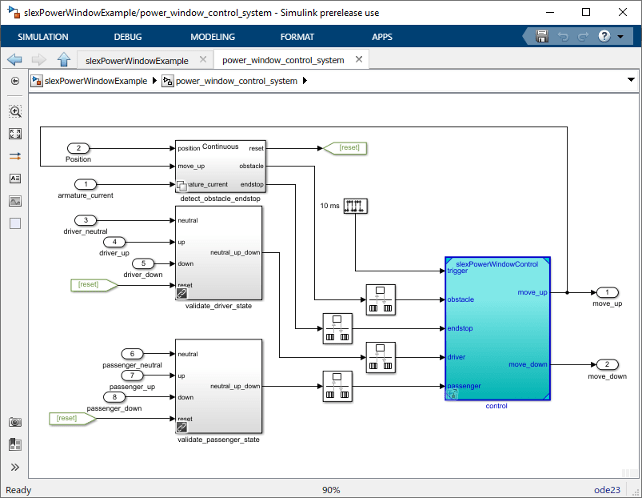
Чтобы просмотреть зависимость, выделенную в модели, дважды щелкните последнюю линию привязки модели в диалоговом окне Переименовать (Rename). Обратите внимание на имя модели на выделенном блоке управления. slexPowerWindowControl.
В диалоговом окне «Переименовать» нажмите «Переименовать и обновить».
Проект обновляет файлы воздействия для использования нового имени модели в ссылках модели. Когда проект может автоматически переименовывать элементы, он сообщает об успехе с помощью флажка. При некоторых воздействиях необходимо решить, как исправить затронутые файлы вручную.
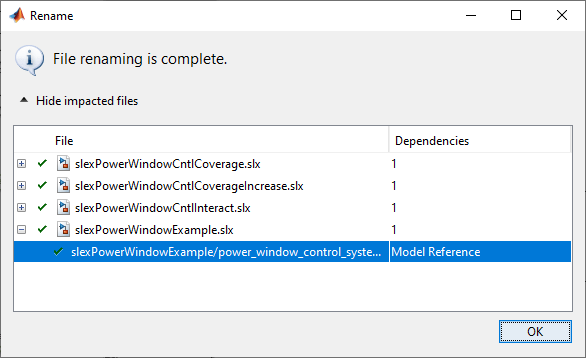
Проверьте результаты, дважды щелкнув элементы в диалоговом окне Переименовать (Rename). Дважды щелкните последнюю ссылочную линию модели. Проверьте, обновлено ли имя модели в выделенном блоке управления до slexPowerWindowControlSystem.
