В проекте щелкните Настраиваемые задачи, а затем установите флажки для файлов проекта, которые необходимо включить в настраиваемую задачу.
Совет
Если функция может идентифицировать файлы для работы, включите все файлы. Например, пользовательская функция задачи saveModelFiles в airframe проект проверяет, что файл является моделью Simulink ® и не выполняет никаких действий, если это не так.
Чтобы выбрать несколько файлов, нажмите клавишу SHIFT или CTRL, а затем щелкните файл правой кнопкой мыши и выберите «Включить» или «Исключить».
Укажите пользовательскую функцию задачи для запуска в поле Настраиваемая задача. Введите имя или нажмите кнопку Обзор или выберите из списка настраиваемых задач.
Если проект еще не содержит пользовательских функций задачи, см. раздел Создание пользовательской функции задачи.
Щелкните Выполнить задачу (Run Task).
Результаты отображаются в проекте.
Чтобы просмотреть сведения о результатах для выбранного файла, щелкните файл и выберите панель Результаты (Results).
Можно опубликовать отчет о результатах пользовательских задач. Например, попробуйте выполнить эту пользовательскую задачу:
Откройте пример проекта путем ввода sldemo_slproject_customtasks.
В проекте выберите «Пользовательские задачи».
В диалоговом окне Пользовательская задача (Custom Task) щелкните стрелку раскрывающегося списка Пользовательская задача (Custom task) для выбора из списка задач и выберите Создать отчет по спецификации (Generate Bill of Materials Report).
Щелкните Выполнить задачу (Run Task). Появятся результаты.
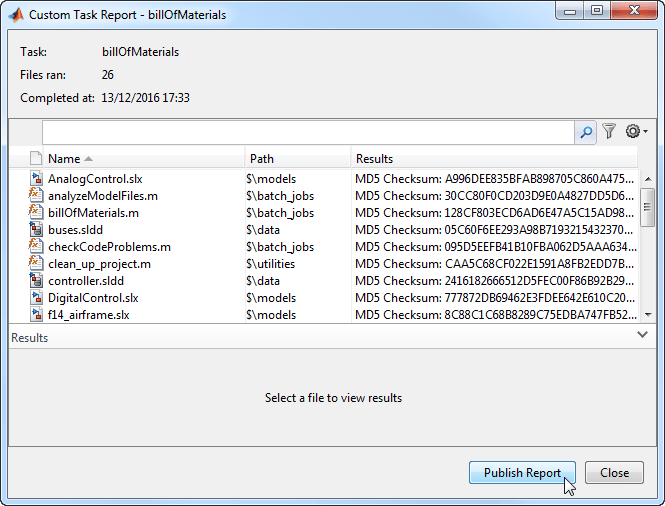
Щелкните Опубликовать отчет (Publish Report).
В браузере файлов укажите имя и расположение отчета и выберите тип файла из HTML или Microsoft ® Word. При наличии Generator™ MATLAB ® Report можно также выбрать PDF.
Просмотрите результаты в отчете.
Например, функция пользовательской задачи «Создать отчет по спецификации» создает список файлов проекта, их статуса системы управления версиями, номеров редакций и контрольных сумм MD5. Код для этой пользовательской задачи можно просмотреть в файле billOfMaterials.m.
Чтобы просмотреть файл отчета и добавить его в проект, перейдите в режим просмотра «Все файлы».
Совет
Пример настраиваемых задач в проекте см. в разделе Выполнение настраиваемых задач с проектом.
