Точные клоны - это шаблоны моделирования, имеющие одинаковые типы блоков, соединения и значения параметров. Приложение Clone Detector идентифицирует эти клоны через границы ссылочной модели. Затем можно повторно использовать компоненты путем замены точных клонов ссылками на библиотеки и блоками ссылок на подсистемы. Сведения о замене точных клонов ссылками на библиотеки см. в разделе Включение повторного использования компонентов с помощью функции обнаружения клонов. В этом примере показано, как заменить клоны блоками ссылок на подсистемы.
Открытие модели ex_clone_detection. В командной строке MATLAB ® введите:
addpath(fullfile(docroot,'toolbox','simulink','examples'))
ex_clone_detection
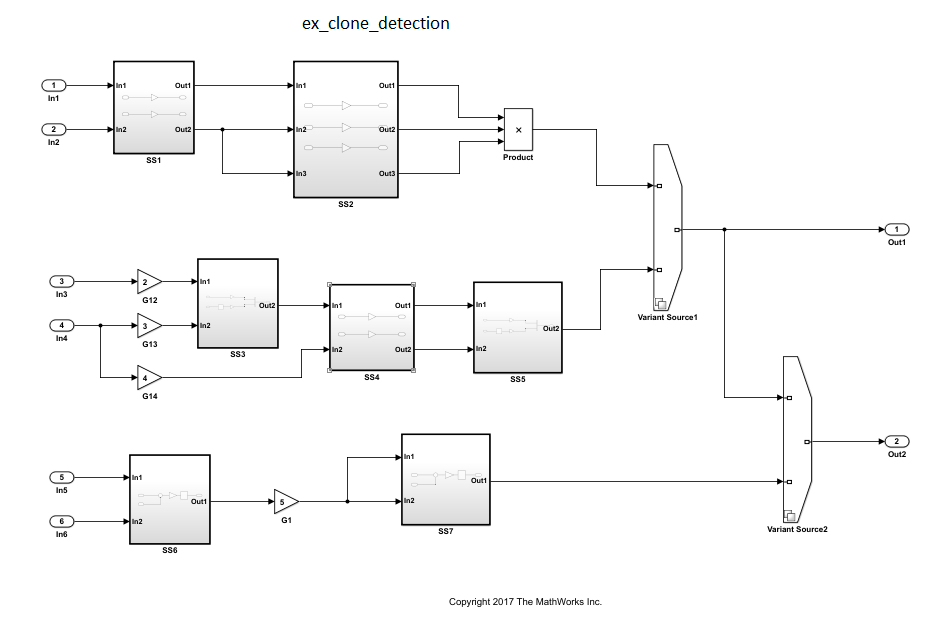
Сохраните модель в рабочей папке. Для доступа к приложению модель должна быть открыта.
На вкладке Приложения щелкните Детектор клонов. Либо в командной строке MATLAB введите:
clonedetection("ex_clone_detection")Приложение открывает вкладку Детектор клонов. В этом примере рассматривается каждый раздел.

Приложение отображает информацию на трех панелях. Чтобы открыть панели, используйте меню «Вид». Панелями являются:
Помощь. Выберите для доступа к панели справки, содержащей обзор рабочего процесса обнаружения клонов.
Результаты. Выберите для просмотра панели Действия и результаты обнаружения клонов.
Свойства. Выберите для просмотра панели «Свойства обнаруженного клона».
Параметры для обнаружения клонов можно настроить с помощью раскрывающегося меню «Параметры».
Выберите «Заменить точные клоны ссылками на подсистему».
Щелкните Исключить компоненты (Exclude Components), чтобы получить доступ к опциям Исключить привязки модели (Exclude model references), Исключить связи библиотеки (Exclude library Links) и Исключить неактивные Включение параметра Исключить неактивные и закомментированные области приводит к точному клону SS1 не идентифицируется из-за блока Источник исполнения (Variant Source) в модели. Дополнительные сведения см. в разделе Исключение подсистем и ссылочных моделей из обнаружения клонов. Снимите флажок Исключить неактивные и закомментированные области.
Щелкните Найти клоны (Find Clones), чтобы определить клоны.
Цвет подсистем SS1 и SS4 изменение на красный для указания на то, что они являются точными клонами.
После идентификации клонов можно проанализировать результаты и внести необходимые изменения в модель. Для анализа результатов:
Откройте панель Действия и результаты обнаружения клонов. На вкладке Журналы щелкните гиперссылку.
Откроется новое окно со списком результатов обнаружения клонов и интегрированным отчетом об идентифицированных клонах, параметрах обнаружения и исключениях в обнаружении клонов.
На панели Действия и результаты обнаружения клонов (Clone Detection Actions and Results) щелкните вкладку Сопоставить группы клонов со ссылкой на подсистему (Map Clone Groups to Subsystem Reference).
Группа клонов Exact Clone Group 1 отображается.
Щелкните значок > символ рядом с Exact Clone Group 1 для просмотра всех подсистем, являющихся точными клонами, и количества блоков на клон.
Щелкните вкладку Иерархия модели (Model Hierarchy) и разверните ex_clone_detection. Щелкните гиперссылки, чтобы выделить подсистемы, присутствующие в модели.
На панели Свойства обнаруженного клона (Detected Clone Properties) в разделе Преимущества рефактора (Refactor Benefits) можно определить процент наличия точных клонов.
Рефакторинг модели сокращает 6,4516% повторного использования модели. 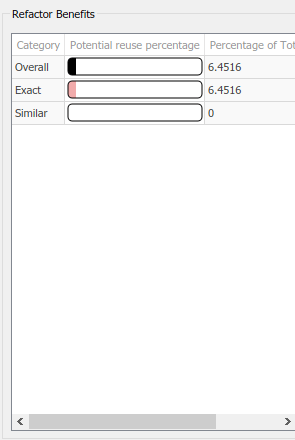
На вкладке Детектор клонов щелкните Заменить клоны. Точные клоны заменяются опорными блоками подсистемы. Вы можете видеть .slx файлы ссылок на подсистемы в рабочей папке.
Восстановить исходную конфигурацию модели можно на панели Действия и результаты детектора клонов (Clone Detector Actions and Results). Откройте вкладку Журналы, щелкните гиперссылку на версию, которую требуется восстановить, и нажмите кнопку Восстановить.
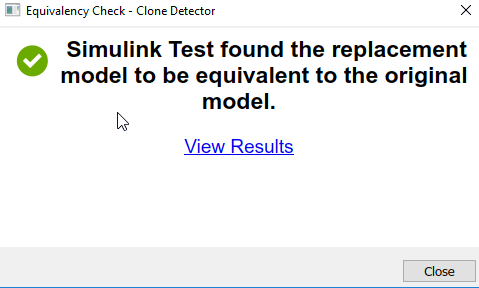
При наличии Test™ Simulink можно проверить эквивалентность новой модели исходной модели на вкладке Обнаружение клонов (Clone Detection), щелкнув Проверить эквивалентность (Check Equivalency).