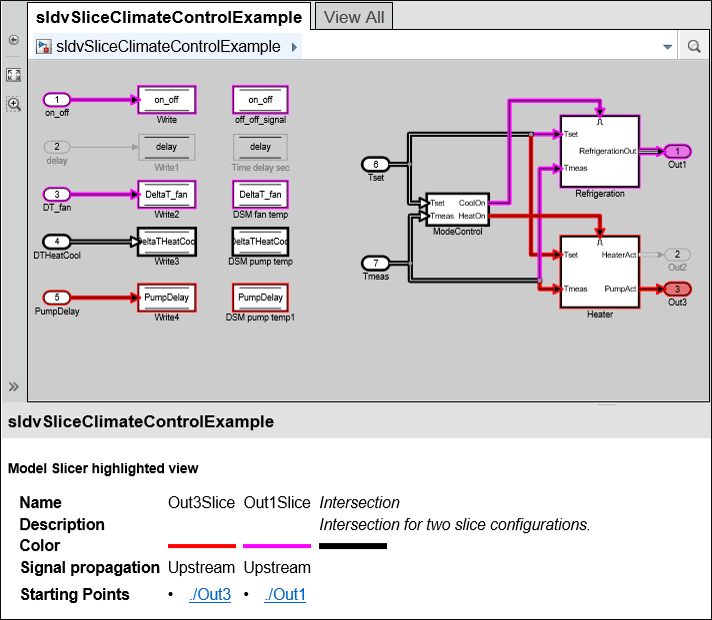
Большие модели часто содержат множество уровней иерархии, сложных сигналов и логики сложных режимов. Можно использовать инструмент «Срез модели», чтобы понять, какие части модели являются значимыми для определенного поведения. В этом примере показано, как использовать модель Slicer для изучения поведения sldvSliceClimateControlExample модель. Сначала необходимо выбрать интересующую область, а затем выделить связанные блоки в модели. В этом примере выполняется трассировка путей зависимостей в восходящем направлении Out1 чтобы выделить, какие части модели влияют на ее поведение.
Откройте модель и выделите функциональные зависимости сигнала в системе:
Добавьте папку-пример в путь поиска.
addpath(fullfile(docroot,'toolbox','simulink','examples'))
Откройте окно sldvSliceClimateControlExample модель.
sldvSliceClimateControlExample
Чтобы открыть Диспетчер фрагментов модели (Model Slice Manager), на вкладке Приложения (Apps) в разделе Проверка модели (Model Verification), Проверка (Validation) и галерея тестов (Test gallery) щелкните Модель (Model) Срезатель (Slicer).
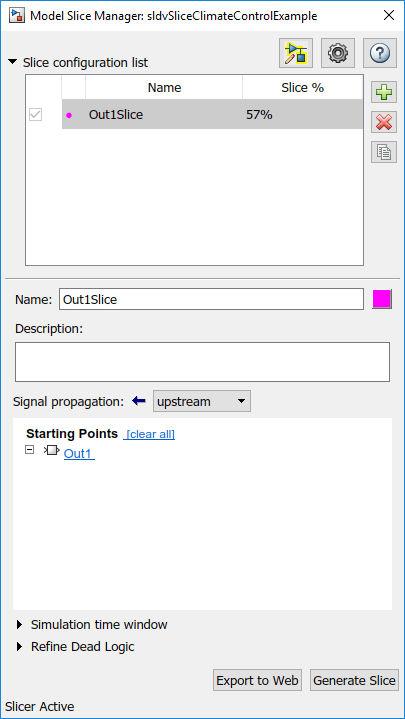
При открытии Диспетчера фрагментов модели (Model Slice Manager) модель компилируется. Затем необходимо настроить свойства среза модели.
В Диспетчере фрагментов модели (Model Slice Manager) щелкните стрелку, чтобы развернуть список Конфигурация фрагментов (Slice configuration).
Задайте свойства фрагмента:
Имя: Out1Slice
Цвет: (
пурпурный)
Распространение сигнала: upstream
Модуль Model Slicer может также выделять конструкции, расположенные ниже или двунаправленно от блока в модели, в зависимости от того, в каком направлении требуется отслеживать распространение сигнала.
Добавить Out1 в качестве отправной точки. В модели щелкните правой кнопкой мыши Out1 и выберите «Модель» «Срез» > «Добавить как начальную точку».
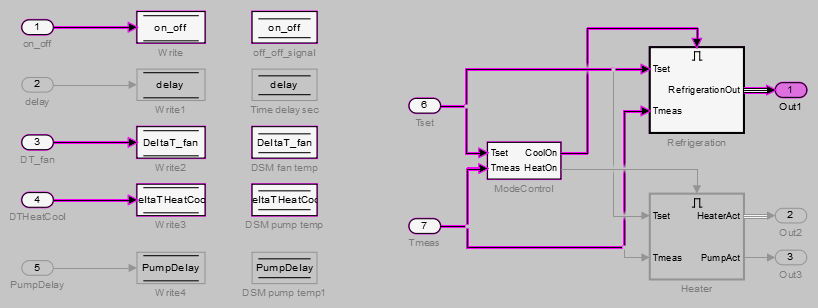
Теперь срезатель модели выделяет родительские конструкции, влияющие на Out1.
При создании двух конфигураций слоев можно выделить пересекающиеся части их подсветки. Создайте новую конфигурацию среза и просмотрите пересекающиеся части созданной выше конфигурации среза и новую конфигурацию среза.
Создание новой конфигурации среза со следующими свойствами
Имя: Out3Slice
Цвет: (красный)
Распространение сигнала: upstream
Начальная точка: Out3
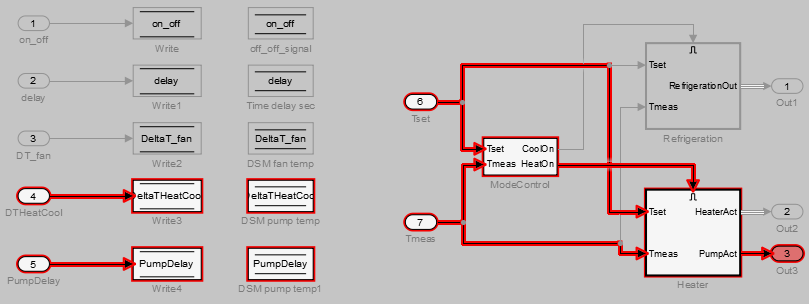
В Диспетчере фрагментов модели выберите оба параметра. Out1Slice конфигурации среза и Out3Slice конфигурация среза.
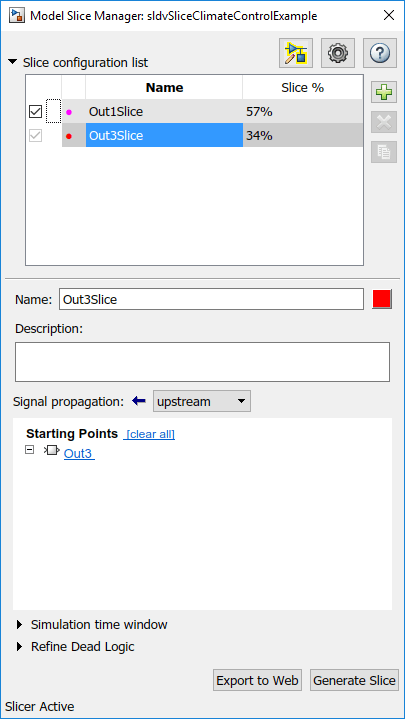
Модель Slicer выделяет части модели следующим образом:
Части модели, которые находятся исключительно перед Out1 выделены голубым цветом.
Части модели, которые находятся исключительно перед Out3 выделены красным цветом.
Части модели, расположенные выше по течению от обеих частей Out1 и Out3 выделены черным цветом.
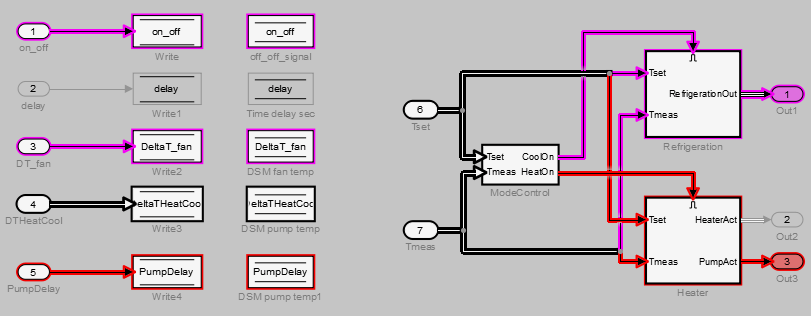
После выделения части модели можно уточнить выделенную модель до области, представляющей интерес. Можно также создать упрощенную автономную модель, содержащую только подсвеченную часть модели.
Чтобы просмотреть сведения о выделенной модели в веб-представлении, щелкните Экспорт в Web (Export to Web). HTML-файл веб-представления хранится в <current folder>\<model_name>\webview.html.