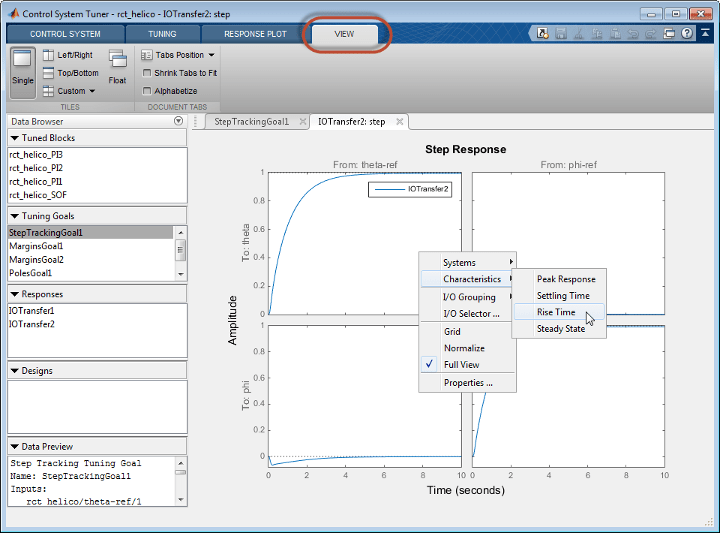
В этом примере показано, как создавать графики ответов для анализа производительности системы в настройщике системы управления. Тюнер системы управления может генерировать множество типов графиков отклика во временной и частотной областях. Можно просматривать ответы функций передачи SISO или MIMO между входами и выходами в любом месте модели. При настройке системы управления тюнер системы управления обновляет графики ответов, отражая настроенную конструкцию. Используйте графики ответов для проверки производительности настроенной системы управления.
В этом примере создаются графики ответа для анализа образца модели. rct_helico.
В окне «Настройка системы управления» на вкладке «Система управления» выберите «Создать график». Выберите тип создаваемого графика.
Откроется новое диалоговое окно печати, в котором можно указать входные и выходные данные той части системы управления, ответ которой требуется построить. Например, выберите Создать шаг (New step), чтобы создать график ответа шага из указанных входных данных в указанные выходные данные системы.
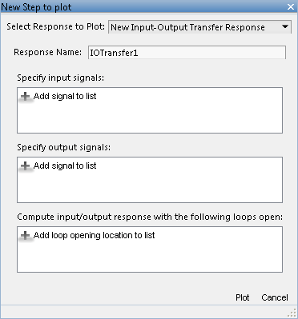
Выберите передаточную функцию, связанную с указанными входами и выходами, которые требуется проанализировать.
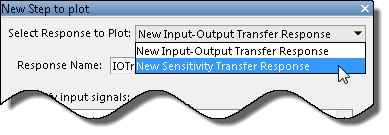
Для большинства типов графиков ответов в меню Выбрать ответ на график (Select Response to Plot) можно выбрать одну из следующих функций переноса.
New Input-Output Transfer Response - Передаточная функция между указанными входами и выходами, вычисляемая с размыканием контуров в любых дополнительно указанных местах размыкания контуров.
New Sensitivity Transfer Response - функция чувствительности, вычисляемая в указанном местоположении и открывающая контуры в любых указанных местоположениях размыкания контура.
New Open-Loop Response - Функция двухточечной передачи с разомкнутым контуром, вычисленная в указанном местоположении и с разомкнутыми контурами в любых дополнительно указанных местоположениях размыкания контура.
Entire System Response - Только для карт полюсов/нулей и карт полюсов/нулей ввода-вывода. Постройте график расположения полюсов и нулей для всей системы управления с замкнутым контуром.
Response of Tuned Block - Только для карт полюсов/нулей и карт полюсов/нулей ввода-вывода. Постройте график расположения полюсов и нулей настроенных блоков.
Введите имя ответа в текстовом поле Имя ответа. После указания местоположения сигнала, определяющего ответ, тюнер системы управления сохраняет ответ под этим именем. При создании дополнительных графиков ответа ответ появляется под этим именем в меню Выбрать ответ на график (Select Response to Plot).
Укажите расположение сигнала в системе управления, в котором будет оцениваться выбранный отклик. Например, график ответа шага отображает ответ системы в одном или более местоположениях вывода на единичный шаг, применяемый в одном или более местоположениях ввода. Для задания этих местоположений используйте разделы «Указать входные сигналы» и «Указать выходные сигналы» диалогового окна. (Другие типы целей настройки, такие как форма цикла или поля устойчивости, требуют указания только одного местоположения для оценки. Процедура определения местоположения аналогична описанной здесь.)
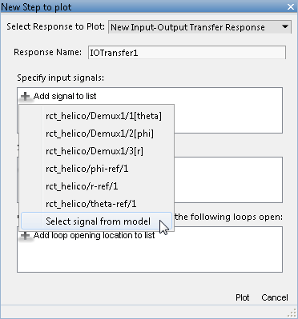
В разделе Указать входные сигналы (Specify input signals ) щелкните Добавить сигнал в список (Add signal to list). Появится список доступных местоположений ввода.
Если сигнал, который вы хотите обозначить как ввод ступенчатого ответа, находится в списке, щелкните сигнал, чтобы добавить его к входам ступенчатого ответа. Если сигнал, который требуется обозначить, не отображается и выполняется настройка модели Simulink ®, щелкните Выбрать сигнал из модели (Select signal from model ).
В диалоговом окне «Выбор сигналов» создайте список нужных сигналов. Для этого щелкните сигналы в редакторе модели Simulink. Выбранные сигналы появятся в диалоговом окне Выбор сигналов (Select signals). Щелкните один сигнал, чтобы создать ответ SISO, и щелкните несколько сигналов, чтобы создать ответ MIMO.
Щелкните Добавить сигнал (ы). Диалоговое окно Выбор сигналов (Select signals) закроется.
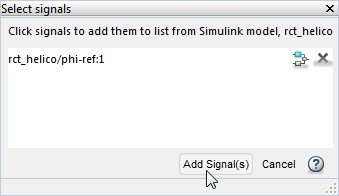
Выбранный сигнал или сигналы теперь отображаются в списке вводов ответа на шаг в диалоговом окне «Новый график».
Аналогично, укажите местоположения, в которых измеряется отклик шага, в списке выходов отклика шага. Например, следующая конфигурация строит график ответа MIMO на ввод шага, примененный в theta-ref и phi-ref и измерено при theta и phi в модели Simulink rct_helico.
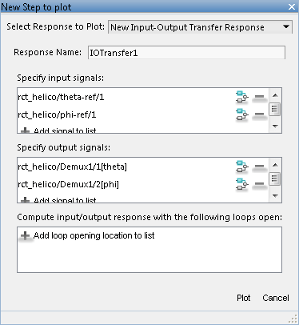
Совет
Чтобы выделить любой выбранный сигнал в модели Simulink, щелкните значок.  Чтобы удалить сигнал из списка ввода или вывода, щелкните значок.
  После выбора нескольких сигналов их можно переупорядочить с помощью
 и.
и.
Большинство ответов системы можно оценить с помощью циклов, открытых в одном или нескольких местоположениях системы управления. Щелкните Добавить расположение открытия цикла (Add loop opening location), чтобы указать такие расположения для ответа.
По завершении задания ответа нажмите кнопку «Печать» в диалоговом окне «Новый график». Новый ответ появится в разделе Ответы браузера данных. Откроется новый рисунок, отображающий график ответа. При настройке системы управления можно обратиться к этому рисунку для оценки производительности настроенной системы.
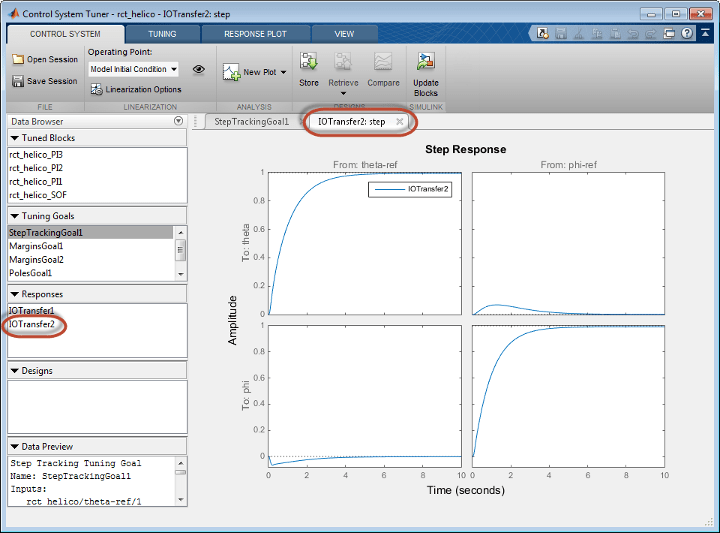
Совет
Чтобы изменить спецификации ответа, дважды щелкните ответ в браузере данных. Все графики, использующие этот ответ, обновляются для отражения отредактированного ответа.
Просмотрите характеристики отклика, такие как время подъема или пиковые значения, щелкнув правой кнопкой мыши на графике. Другие возможности управления и организации нескольких графиков доступны на вкладке Вид (View).