Simulink ® Desktop Real-Time™ включает несколько примеров моделей, которые можно использовать для тестирования установки. Эти модели предварительно сконфигурированы с такими параметрами, как целевые параметры и параметры области, время выборки и алгоритм интеграции. Чтобы просмотреть эти модели, введитеsldrtexamples в окне команд MATLAB ®.
Примечание
Можно запускать примеры в обычном режиме Simulink (начальная настройка), режиме ускорителя или внешнем режиме Simulink.
Невозможно запустить модель Simulink Desktop в реальном времени в режиме быстрого ускорения.
После завершения установки программного обеспечения и ядра Simulink Desktop Real-Time протестируйте установку, запустив модель. sldrtex_vdp. При изменении установки повторите этот тест, чтобы убедиться, что программное обеспечение Simulink Desktop Real-Time все еще работает. Чтобы открыть пример модели, введите sldrtex_vdp в окне «MATLAB Command Window» или запустите справку MATLAB, откройте «Simulink Desktop Real-Time» и выберите «Примеры» > «Real-Time Van-der Pol Simulation».
Модель sldrtex_vdp не имеет блоков ввода-вывода. Эта конструкция позволяет запускать эту модель независимо от плат ввода-вывода на компьютере. Запуск этой модели проверяет установку с помощью программного обеспечения для генерации кода Simulink Coder™, программного обеспечения Simulink Desktop Real-Time и ядра Simulink Desktop Real-Time.
После установки ядра Simulink Desktop Real-Time можно протестировать всю установку, создав и запустив приложение реального времени. Программное обеспечение Simulink Desktop в реальном времени включает модель sldrtex_vdp, для которого уже выбраны опции Simulink Coder.
В окне команды MATLAB введите:
sldrtex_vdp
Откроется редактор Simulink и отобразит модель. sldrtex_vdp.
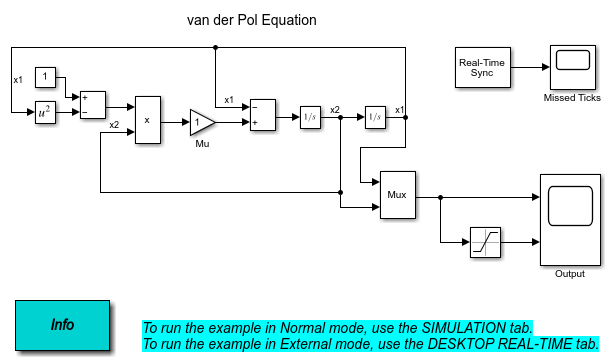
Чтобы построить модель, подключитесь к ядру Simulink Desktop, перейдите к моделированию внешнего режима и запустите модель в режиме реального времени на вкладке Desktop Real-Time щелкните Run in Real Time.
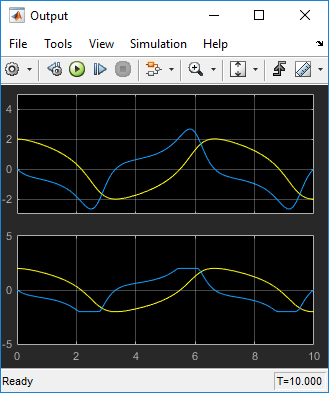
После построения модели и отображения сообщений в средстве просмотра диагностики целевое приложение начинает работать.
Совет
Операции сборки, соединения и запуска можно выполнять как отдельные шаги. На вкладке Рабочий стол в реальном времени (Desktop Real-Time) нажмите кнопку Выполнить в реальном времени (Run in Real Time) и выберите доступные команды пошаговые (Step by Step).
Чтобы остановить моделирование до его завершения, на вкладке Рабочий стол в реальном времени нажмите кнопку Остановить.
Приложение в реальном времени прекращает работу. Окно Scope прекращает отображение выходных сигналов.
Программное обеспечение Simulink Desktop Real-Time предоставляет команду rtwho для отображения номера версии ядра с последующим указанием таймера, драйвера и другой информации. Для просмотра этой информации в поле MATLAB Command Window введите:
rtwho
Команда отображает несколько строк информации в окне команд MATLAB. Некоторые возможные линии и их интерпретации:
TIMERS:  Number    Period  Running
           1      0.01    Yes
Указанные таймеры существуют в системе с периодом и состоянием выполнения, показанными для каждого таймера.
DRIVERS:           Name    Address   Parameters
         Humusoft AD512      0x300    []
                    ecg          0     []
Указанные драйверы устройств устанавливаются в системе по адресу и с параметрами, показанными для каждого драйвера.
Библиотека примеров включает модели с предварительно заданными значениями и диалоговые окна. Эти модели включают в себя простую обработку сигналов и простые примеры управления, в которых не используются блоки ввода-вывода, используются только блоки A/D и D/A.
Для запуска примера, в котором используются блоки ввода-вывода, необходимо настроить блок в соответствии с платой ввода-вывода, установленной на компьютере. Существуют некоторые ограничения режима моделирования.
Можно запускать примеры в обычном режиме Simulink (начальная настройка), режиме ускорителя или внешнем режиме.
Невозможно запустить модель Simulink Desktop в реальном времени в режиме быстрого ускорения.
Для просмотра этих моделей из среды MATLAB:
Напечатать sldrtexamples в окне команд MATLAB.
В окне Simulink Desktop Real-Time Examples в списке выберите пример для его открытия.
