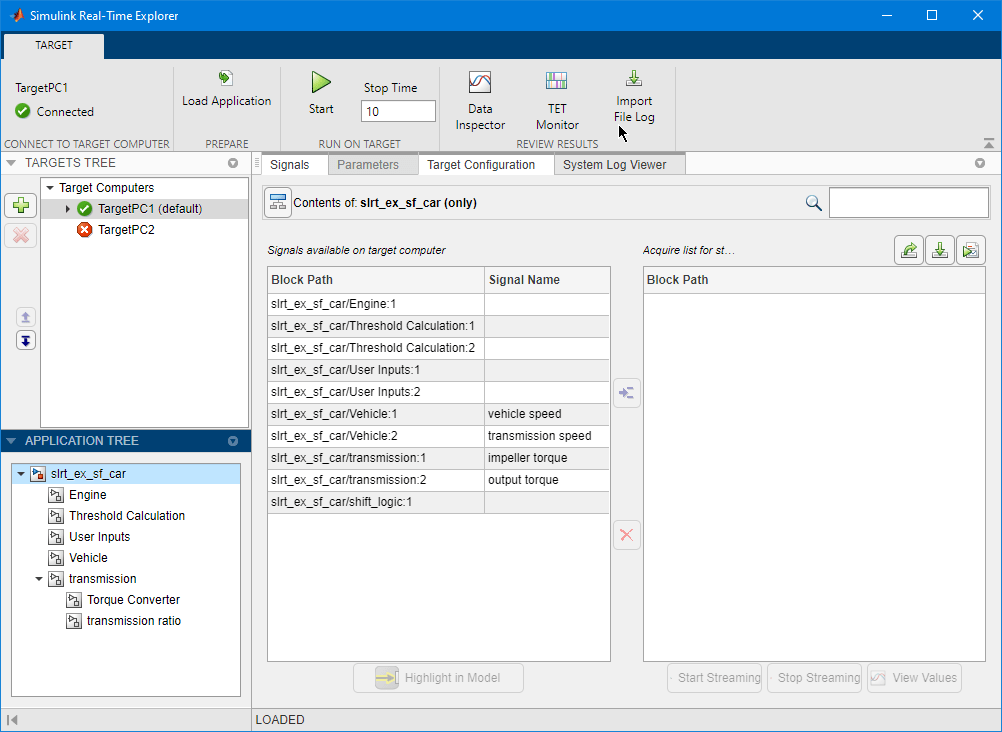
В Simulink ® Real-Time™ Explorer представление по умолчанию списка сигналов и параметров показывает сигналы и параметры только на выбранном уровне иерархии. Можно отображать сигналы и параметры для текущего уровня и ниже и фильтровать экран для отображения только интересующих вас элементов .
Для отображения сигналов и параметров с текущего уровня и ниже перейдите к интересующему вас иерархическому уровню. Щелкните Содержимое ( на панели инструментов).
На рисунке показано содержимое верхнего уровня slrt_ex_sf_car приложение реального времени. Чтобы открыть эту модель, в окне команды MATLAB введите:
open_system(fullfile(matlabroot, 'toolbox', 'slrealtime', ...
'examples', 'slrt_ex_sf_car'))
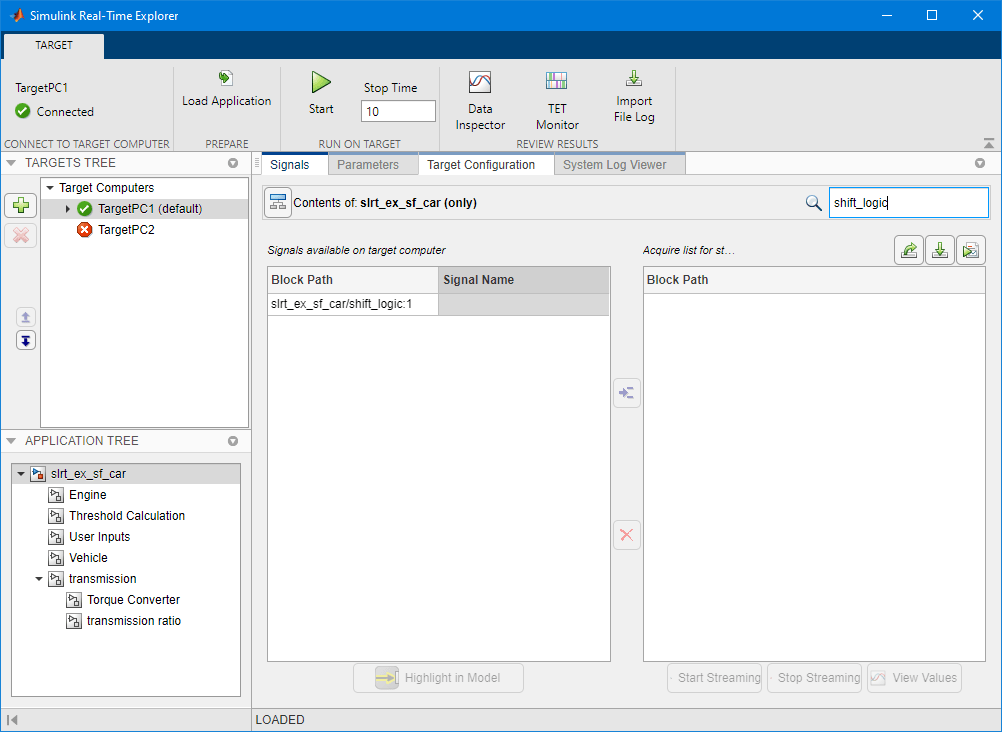
Чтобы ограничить отображение сигналами или параметрами с определенной характеристикой, используйте текстовое поле Фильтр (Filter). Можно ограничить область отфильтрованного отображения, выбрав уровень приложения на панели «Дерево приложений».
Simulink Real-Time Explorer поддерживает фильтрацию по значениям в следующих столбцах:
Сигналы - путь блока и имя сигнала
Параметры - путь и имя блока
Например, для ограничения отображения сигналов и параметров shift_logic выберите столбец Signal Name (Имя сигнала). Напечатать shift_logic в текстовое поле Фильтр.
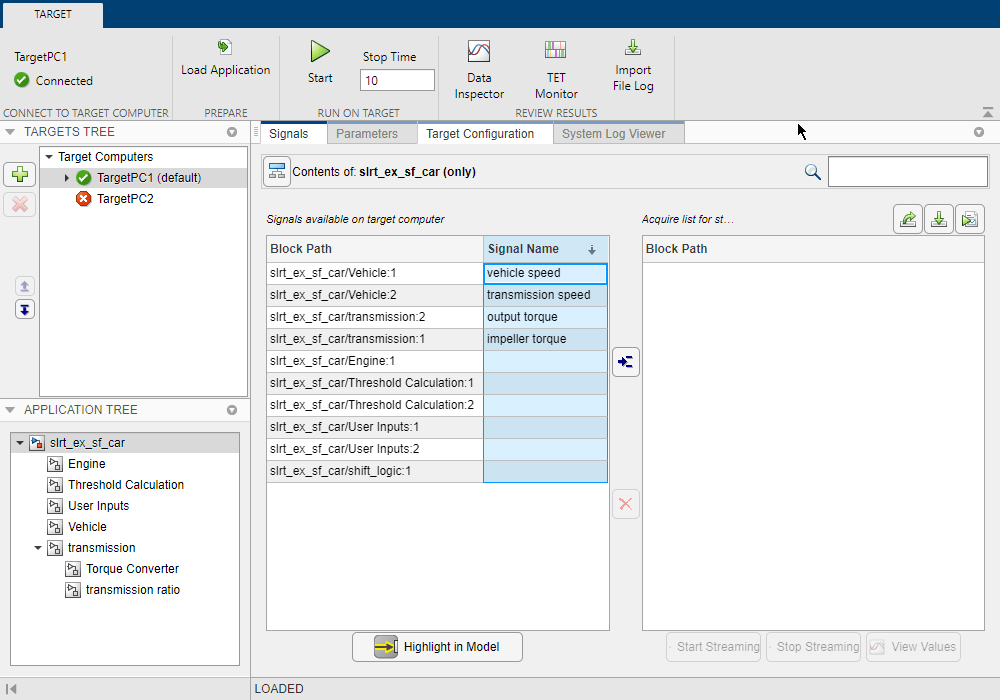
Чтобы сгруппировать сигналы и параметры по столбцам, выберите заголовок столбца, наведите курсор на правую границу заголовка столбца (отображается значок Сортировать по) и щелкните значок Сортировать по.
Проводник поддерживает группирование по следующим столбцам:
Сигналы - путь блока и имя сигнала
Параметры - путь блока, имя, значение, тип и размер
Например, для сортировки сигналов по имени щелкните правой кнопкой мыши столбец Signal Name и выберите значок Sort by.