В Simulink ® Requirements™ требования упорядочиваются в группы, называемые наборами требований. В каждом наборе требований можно создать дополнительные уровни иерархии, если требуется дальнейшее описание подробных данных требования.
В этом учебном пособии редактор требований используется для создания набора требований, организации связанных требований и добавления требований к набору.
Предположим, что вы пишете требования к модели контроллера системы круиз-контроля автомобиля. Эти требования разрабатываются с использованием стандарта нумерации компании (R1, R2 и т.д.).
| Идентификатор и описание | Объяснение |
|---|---|
| R1: Максимальный входной дроссель составляет 100% | Максимальное значение дросселя от педали ускорения может быть не более 100%. |
| R2: Круиз-контроль имеет диапазон работы на скорости | Круиз-контроль имеет минимальную и максимальную рабочие скорости. |
| R2.1: Скорость транспортного средства должна составлять не менее 40 км/ч | Скорость транспортного средства должна быть не менее 40 км/ч для включения системы круиз-контроля. |
| R2.2: Скорость транспортного средства не может превышать 100 км/ч | Максимальная эксплуатационная скорость системы круиз-контроля для транспортного средства составляет 100 км/ч. |
Добавление этих требований к модели с именем crs_controller.
Откройте проект, включающий модель и вспомогательные файлы. В командной строке MATLAB ® введите:
slreqCCProjectStart
Откройте модель. В командной строке введите:
open_system('models/crs_controller')Откройте редактор требований. На вкладке Приложения щелкните Диспетчер требований. На вкладке Требования (Requirements) щелкните Редактор требований (Requirements Ed
Редактор требований отображает требования в браузере требований, упорядоченном по набору требований. crs_controller модель имеет два набора требований: crs_req_func_spec и crs_req.
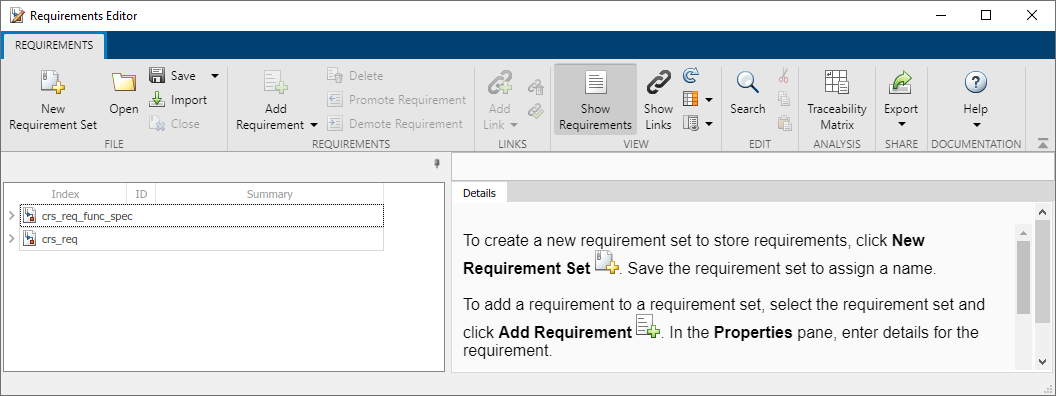
Добавьте набор требований в Обозреватель требований. На панели инструментов редактора требований щелкните Новый набор требований.
Сохраните наборы требований во внешних файлах. Сохраните набор требований в доступном для записи расположении и присвойте ему имя cruise_control_reqset.slreqx.
Добавьте требование в набор требований, выбрав набор требований и щелкнув Добавить требование.
На панели Подробно (Details) в разделе Свойства (Properties) введите сведения для требования. Введите подробные данные потребности:
Пользовательский идентификатор: R1
Сводка: Максимальный входной дроссель%
Описание: Максимальный входной дроссель составляет 100%.
Если пользовательский идентификатор не указан, редактор требований определяет требования по порядку. Пользовательские идентификаторы позволяют использовать стандарты компании для маркировки требований и установки числового порядка. (Пользовательские идентификаторы не могут содержать символ #.) Можно также использовать идентификатор, чтобы помочь найти требование при поиске. Ключевые слова помогают в поиске требования.
Создание требования R2. Щелкните Добавить требование (Add Requirement). Введите подробные данные потребности:
Пользовательский идентификатор: R2
Краткое описание: Диапазон рабочих скоростей круиз-контроля
Описание: Круиз-контроль имеет минимальную и максимальную рабочую скорость.
Создание дочерних требований для R2 путем выбора R2 и щелкните Добавить требование > Добавить дочернее требование. Введите подробные данные потребности:
Пользовательский идентификатор: R2.1
Краткая информация: Минимальная скорость транспортного средства
Описание: Для работы системы круиз-контроля скорость транспортного средства должна быть не менее 40 км/ч.
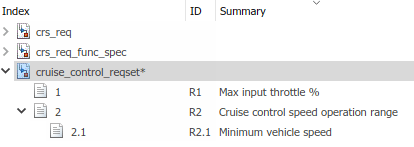
Повторите этот шаг, чтобы добавить другие дочерние требования к R2.
Иерархию можно изменить с помощью опции Повысить требование или Понизить
 требование
.
требование
.
Чтобы создать и изменить поля Описание и Обоснование требований, откройте Microsoft ® Word в Редакторе требований или Ракурсе требований.
Примечание
Эта функция доступна только на платформах Microsoft Windows ®.
Использование Microsoft Word для редактирования требований к форматированному тексту позволяет:
Содержание требований проверки орфографии.
Изменение размера изображений.
Вставка и редактирование уравнений.
Вставка и редактирование таблиц.
На панели инструментов «Изменить поле» в полях «Описание» или «Обоснование» щелкните значок. Сохраните изменения в содержимом требований в Microsoft Word, чтобы они отображались в Simulink Requirements.
При использовании Microsoft Word для редактирования содержимого требований нельзя изменять требования во встроенном редакторе.
Столбцы можно просматривать или скрывать в редакторе требований, если щелкнуть  Столбцы (Columns) > Выбрать атрибуты (Select Attributes). Добавление, удаление и изменение порядка столбцов атрибутов в списке выбора столбцов. Конфигурация представления сохраняется в сеансах. Можно экспортировать настройки вида в MAT-файл с помощью
 slreq.exportViewSettings и импортировать их с помощью slreq.importViewSettings функция. Можно сбросить конфигурации представления с помощью slreq.resetViewSettings функция.
Требования можно найти, нажав кнопку Поиск. Конкретные требования можно найти в загруженных наборах требований на основе атрибутов и описаний требований.
Задать текстовые строки фильтра (Specify Filter Text Strings) - при вводе текста в текстовое поле Поиск (Search) Браузер требований (Requirements Browser) выполняет динамический поиск и отображает результаты. Операция поиска применяется только к атрибутам, выбранным для отображения в браузере требований.
Вводимые текстовые строки должны соответствовать инструкциям, описанным в следующих разделах.
Чувствительность к регистру - по умолчанию обозреватель требований игнорирует регистр при фильтрации.
Если требуется, чтобы браузер требований учитывал регистр, поместите эту текстовую строку в кавычки.
Задать атрибуты и значения атрибутов (Specify Attributes and Attribute Values) - чтобы ограничить фильтрацию требованиями с определенным атрибутом, введите имя атрибута с последующим двоеточием. Обозреватель требований отображает только те требования, которые имеют этот атрибут.
Для фильтрации требований, для которых определенный атрибут имеет определенное значение, введите имя атрибута, а затем двоеточие (:), а затем значение. Например, фильтрация содержимого для отображения только тех требований, в которых Summary атрибут имеет значение, включающее Aircraft, введите Summary: Aircraft (также можно поместить всю строку в кавычки, чтобы обеспечить чувствительность к регистру).
Подстановочные знаки и выражения MATLAB не поддерживаются - браузер требований не распознает подстановочные знаки, такие как *. Например, поиск fuel* не возвращает результатов, даже если требования содержат текстовую строку fuel.
Кроме того, если в текстовом поле «Поиск» указано выражение MATLAB, обозреватель требований интерпретирует эту строку как текст литерала, а не как выражение MATLAB.
